Jawaban Singkat
Slack dan ClickUp dapat dihubungkan agar percakapan yang membutuhkan tindak lanjut lebih mudah dicatat sebagai pekerjaan, sementara pembaruan tertentu dapat diteruskan ke channel. Mulailah dengan menghubungkan Workspace, memeriksa izin, lalu memilih notifikasi yang relevan. Pastikan ClickUp tetap menjadi sumber status pekerjaan agar diskusi dan progres tidak tersebar.
Blog.mimosatree.id – Slack dan ClickUp dapat dihubungkan agar percakapan yang membutuhkan tindak lanjut lebih mudah dicatat sebagai pekerjaan, sementara pembaruan tertentu dapat diteruskan ke channel. Untuk memulai Slack ClickUp integration, hubungkan akun dan periksa izin Workspace, lalu pilih notifikasi yang benar-benar dibutuhkan. Dengan aturan yang jelas, tim dapat berdiskusi di Slack dan mengelola status pekerjaan di ClickUp.
Apa itu integrasi Slack dan ClickUp, dan kapan tim membutuhkannya?
Integrasi Slack dan ClickUp adalah koneksi yang membantu tim menghubungkan komunikasi di Slack dengan pekerjaan yang dikelola di ClickUp. Koneksi ini dapat memudahkan pencatatan tindak lanjut dan berbagi pembaruan, tetapi tidak menggantikan kesepakatan tim tentang siapa yang mengerjakan apa.
Perbedaan fungsi Slack dan ClickUp dalam project management
Slack adalah ruang komunikasi untuk percakapan cepat, koordinasi, dan diskusi tim. ClickUp adalah platform project management untuk menyusun pekerjaan, menetapkan penanggung jawab, mengelola tenggat, dan memantau progres.
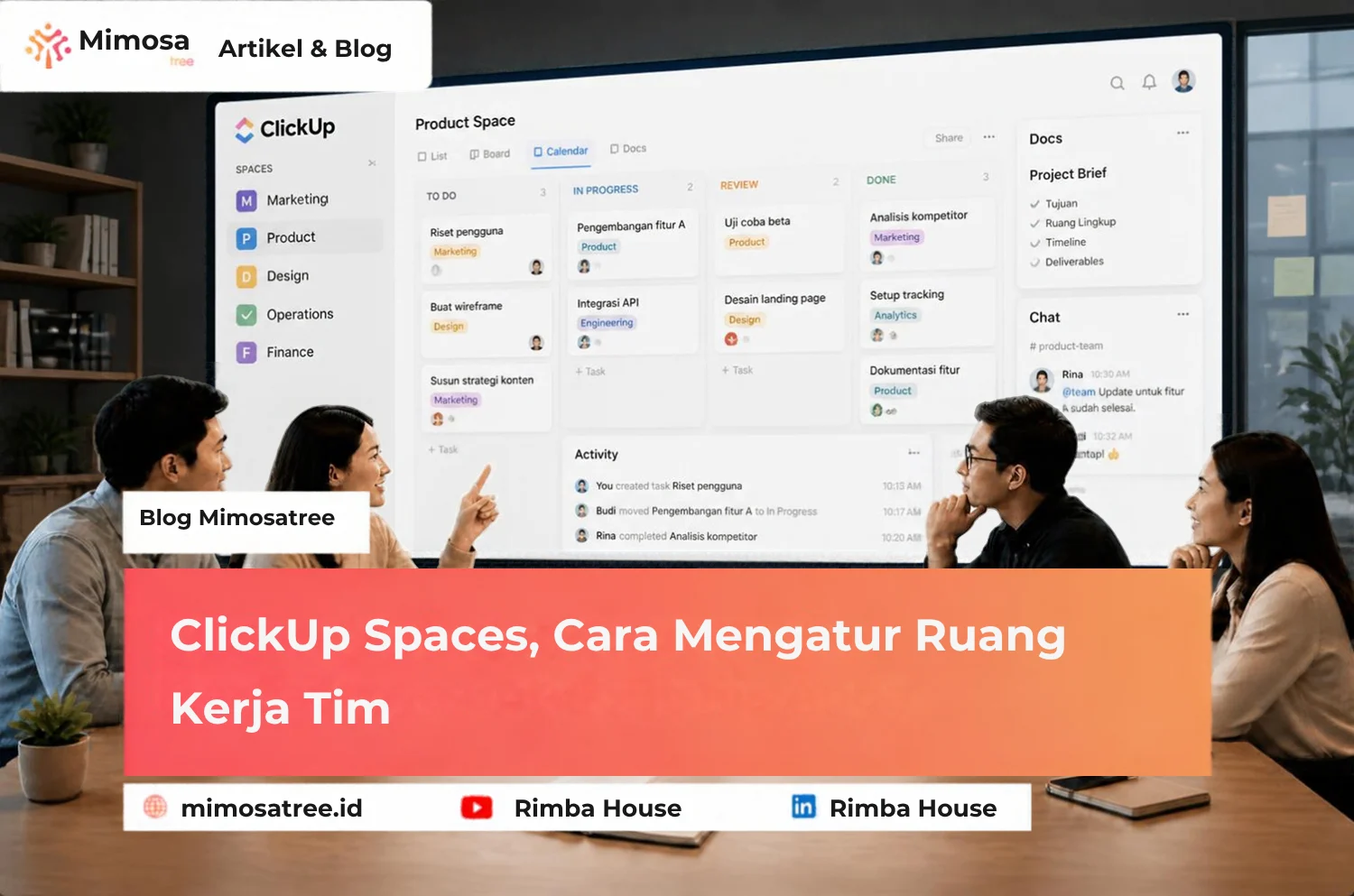
Di ClickUp, Space adalah ruang kerja untuk kelompok kerja besar, Folder mengelompokkan pekerjaan di dalam Space, dan List menampung kumpulan Task yang berkaitan. Task adalah unit pekerjaan yang dapat diberi pemilik, tenggat, status, dan Custom Fields, yaitu kolom tambahan untuk menyimpan informasi sesuai proses tim.
Manfaat dan batasan menghubungkan percakapan dengan pekerjaan
Slack ClickUp membantu mengurangi konteks yang hilang ketika keputusan atau permintaan muncul di tengah percakapan. Bergantung pada konfigurasi dan kemampuan integrasi yang tersedia, tim dapat membuat Task dari pesan, membagikan tautan pekerjaan, atau menerima pembaruan ClickUp di Slack.
Namun, koneksi aplikasi tidak otomatis membuat proses kerja menjadi jelas. Jika tim belum menyepakati pemilik, tenggat, dan tempat mencatat keputusan, notifikasi tambahan justru dapat membuat informasi semakin tersebar.
Kapan integrasi diperlukan dan kapan cukup menggunakan tautan
Gunakan integrasi jika tim rutin mengubah permintaan dalam percakapan menjadi pekerjaan atau perlu menerima pembaruan di channel tertentu. Jika kebutuhan hanya berbagi konteks sesekali, tautan Task ClickUp di Slack mungkin sudah cukup.
Bagaimana cara melakukan Slack ClickUp integration?
Hubungkan akun Slack dan ClickUp dari opsi integrasi yang tersedia, berikan izin yang diminta, lalu uji koneksi dengan pekerjaan yang tidak berisiko. Nama menu, ketersediaan tindakan, dan izin pemasangan dapat berbeda menurut pengaturan Workspace atau perubahan produk.
Cara menghubungkan ClickUp ke Slack
Mulai dari Workspace ClickUp yang digunakan tim. Cari opsi Slack pada area integrasi atau App Center, ikuti petunjuk koneksi, lalu masuk ke akun Slack yang benar dan setujui izin yang diperlukan.
Cara menambahkan integrasi dari Slack atau ClickUp
Anda juga dapat memulai dari direktori aplikasi Slack dan mencari ClickUp. Pilih instalasi atau koneksi yang ditawarkan, kemudian ikuti alur autentikasi dan pemeriksaan izin. Jika tidak menemukan opsi yang sesuai, minta admin memeriksa kebijakan aplikasi di Workspace.
- Tentukan Workspace ClickUp dan Slack yang akan dihubungkan.
- Periksa apakah akun Anda memiliki izin untuk menambahkan aplikasi.
- Cari Slack pada opsi integrasi ClickUp, atau ClickUp pada direktori aplikasi Slack.
- Masuk dengan akun yang tepat dan tinjau izin sebelum menyetujuinya.
- Pilih channel atau konteks pekerjaan yang diperlukan, lalu lakukan uji koneksi.
Izin, Workspace, dan pengaturan admin yang perlu diperiksa
Pastikan Anda tidak menghubungkan Workspace yang berbeda dari tim yang dimaksud. Admin dapat membatasi pemasangan aplikasi atau menentukan siapa yang boleh mengelola koneksi. Untuk nama menu dan langkah terbaru, periksa panduan resmi ClickUp karena tampilan dan opsi integrasi dapat berubah.
Apa yang bisa dilakukan dengan Slack dan ClickUp setelah terhubung?
Setelah Slack ClickUp terhubung, tim dapat menggunakan koneksi tersebut untuk membantu membawa konteks percakapan ke pekerjaan dan menyampaikan pembaruan terpilih. Tindakan yang tersedia bergantung pada konfigurasi, izin pengguna, dan kemampuan integrasi pada Workspace.
Membuat atau mengelola Task dari percakapan Slack
Jika opsi pembuatan Task tersedia pada koneksi Anda, gunakan pesan yang memuat permintaan atau keputusan sebagai konteks, lalu lengkapi judul, List tujuan, pemilik, dan tenggat di ClickUp. Hindari membuat Task hanya dari pesan singkat yang belum memiliki tindakan atau hasil yang diharapkan.
Membagikan tautan ClickUp agar detail pekerjaan mudah dilihat
Tempel tautan Task ke percakapan Slack untuk mengarahkan tim ke detail pekerjaan. Pastikan penerima memiliki akses ke Task dan Workspace terkait; tautan tidak dengan sendirinya memberikan izin untuk melihat konten.
Mengirim pembaruan Task ke channel Slack
Jika integrasi menyediakan notifikasi ClickUp ke Slack, pilih channel berdasarkan kebutuhan informasi tim, misalnya channel proyek untuk perubahan yang relevan bagi proyek tersebut. Hindari mengirim setiap perubahan ke channel umum karena anggota dapat menerima informasi yang tidak memerlukan tindakan.
Mengatur notifikasi agar tidak membanjiri channel
Mulailah dengan notifikasi yang memerlukan perhatian, seperti perubahan pemilik atau pembaruan status penting. Tinjau hasilnya bersama tim dan sesuaikan pilihan jika channel dipenuhi pesan otomatis. Slack ClickUp sebaiknya membantu menemukan pekerjaan, bukan menduplikasi seluruh aktivitas.
| Kebutuhan | Tempat yang disarankan | Contoh |
|---|---|---|
| Diskusi dan klarifikasi | Slack | Membahas kebutuhan atau meminta informasi tambahan |
| Status, pemilik, dan tenggat pekerjaan | ClickUp | Mencatat Task, penanggung jawab, dan progres |
| Pemberitahuan yang perlu ditindaklanjuti | Channel Slack terpilih | Meneruskan pembaruan yang berkaitan dengan tim proyek |
Bagaimana merancang workflow Slack dan ClickUp yang efektif?
Workflow Slack dan ClickUp yang efektif memberi setiap informasi satu tempat utama: Slack untuk berdiskusi dan ClickUp untuk status resmi pekerjaan. Aturan ini membantu mencegah keputusan penting hanya tersimpan di percakapan yang sulit ditelusuri.
Tetapkan Slack sebagai ruang diskusi dan ClickUp sebagai sumber status pekerjaan
Sepakati bahwa permintaan dapat dibahas di Slack, tetapi pekerjaan yang perlu dilacak harus memiliki Task di ClickUp. Jika keputusan berubah, perbarui Task dan bagikan tautannya kembali agar semua orang merujuk pada sumber yang sama.
Gunakan Space, Folder, List, Task, dan Custom Fields sesuai kebutuhan
Contohnya, tim operasional dapat memiliki Space tersendiri, Folder untuk kelompok proses, dan List untuk jenis permintaan. Task mencatat pekerjaan individual, sedangkan Custom Fields dapat menyimpan informasi seperti kategori permintaan atau unit terkait jika memang dibutuhkan.
Buat aturan kapan percakapan harus menjadi Task
Jadikan pesan sebagai Task jika ada tindakan yang jelas, penanggung jawab, atau tenggat yang perlu dipantau. Pesan informatif atau obrolan yang belum menghasilkan keputusan tidak harus dipindahkan menjadi pekerjaan.
Ukur efektivitas melalui Dashboard dan tinjau Workflow automation
Dashboard adalah tampilan untuk merangkum informasi pekerjaan dari ClickUp. Gunakan Dashboard yang sesuai untuk meninjau status dan pekerjaan tertunda, lalu evaluasi Workflow automation—aturan yang menjalankan tindakan otomatis—agar otomatisasi hanya memicu pembaruan yang berguna.
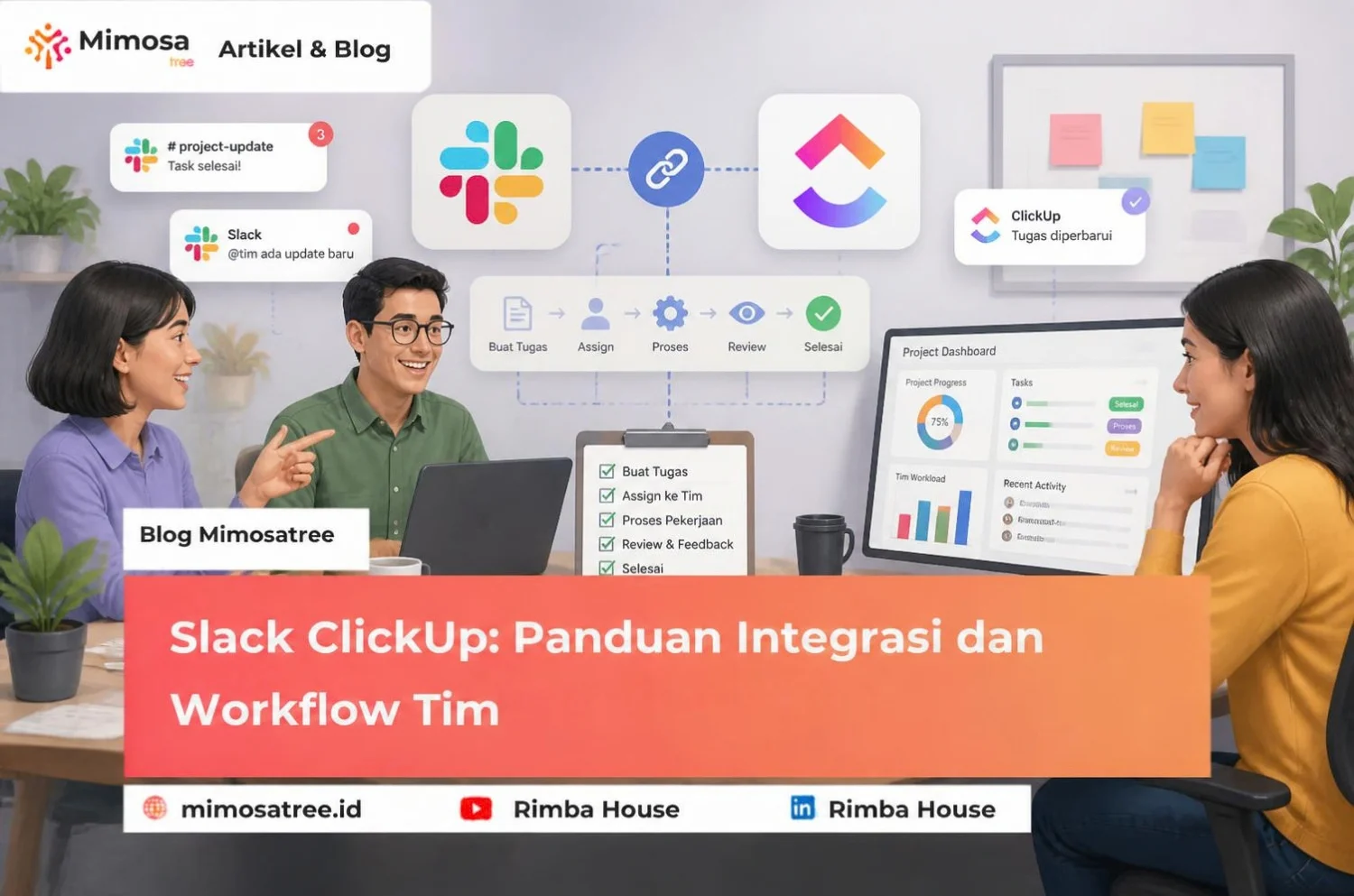
Contoh alurnya: permintaan masuk melalui Slack, tim mengklarifikasi kebutuhan, lalu satu orang membuat Task di List yang tepat. Pemilik dan tenggat ditetapkan di ClickUp, tautan Task dibagikan kembali ke Slack, dan progres diperbarui di ClickUp. Dengan pola ini, percakapan tidak perlu disalin berulang kali.
Bagaimana ClickUp terhubung dengan Google, Google Drive, dan kalender?
Google ClickUp integration bukan satu fitur tunggal; istilah ini dapat merujuk pada koneksi dengan layanan Google yang berbeda, seperti Google Drive atau Google Calendar. Tentukan dulu apakah kebutuhan Anda mengelola berkas, melihat jadwal, atau menyelaraskan kalender.
Apa yang dimaksud dengan Google ClickUp integration?
Google ClickUp integration adalah sebutan umum untuk menghubungkan ClickUp dengan layanan Google yang dipakai tim. Ketersediaan dan cara kerjanya dapat berbeda antar layanan, jadi periksa opsi yang tampil di akun dan dokumentasi resmi sebelum mengandalkannya dalam proses kerja.
Bagaimana cara membuat ClickUp link to Google Drive?
Untuk menautkan file Drive ke pekerjaan, salin tautan file lalu tambahkan ke deskripsi atau komentar Task ClickUp. Atur izin berbagi file di Google Drive dan uji tautan menggunakan akun anggota yang perlu mengaksesnya. Opsi integrasi langsung untuk memilih atau melampirkan file dapat berbeda sesuai konfigurasi akun.
Bagaimana menampilkan atau menyinkronkan Google Calendar in ClickUp?
Periksa pengaturan kalender dan koneksi akun yang tersedia di ClickUp, lalu tentukan kalender Google yang ingin digunakan. Pastikan Anda memahami arah sinkronisasi, jenis informasi yang tampil, dan apakah perubahan pada satu kalender akan memengaruhi kalender lainnya; jangan berasumsi bahwa sinkronisasi selalu berjalan dua arah.
Apa perbedaan integrasi kalender dengan ClickUp Outlook Calendar?
Google Calendar dan Outlook Calendar adalah layanan kalender yang berbeda, sehingga akun dan langkah koneksinya tidak dapat dianggap sama. Istilah ClickUp Outlook Calendar biasanya merujuk pada penggunaan Outlook Calendar bersama ClickUp; sebelum mengatur, cek opsi koneksi yang tersedia untuk akun Anda dan tentukan kalender mana yang menjadi rujukan utama jadwal.
Apa itu ClickUp extension, dan apakah berbeda dari integrasi Slack?
ClickUp extension adalah ekstensi browser yang membantu mengakses atau menangkap pekerjaan dari aktivitas di browser, sedangkan integrasi Slack menghubungkan ClickUp dengan aplikasi komunikasi. Keduanya memiliki tujuan berbeda dan tidak saling menggantikan.
Fungsi ekstensi browser ClickUp
Ekstensi browser dapat membantu pengguna membuka ClickUp atau membawa konteks dari halaman web ke alur kerja, sesuai kemampuan ekstensi yang tersedia. Istilah pencarian clickup extention kadang digunakan, tetapi ejaan yang benar adalah extension atau ekstensi.
Kapan memakai ekstensi, integrasi aplikasi, atau tautan biasa
Pilih ekstensi saat pekerjaan sering dimulai dari browser, integrasi Slack saat tim perlu menghubungkan percakapan dengan pekerjaan, dan tautan biasa untuk berbagi Task tanpa koneksi tambahan. Cara ini membantu tim memilih alat berdasarkan alur kerja, bukan sekadar memasang semua opsi.
Hal yang perlu diperiksa sebelum memasang ekstensi
Gunakan sumber pemasangan resmi untuk browser Anda, tinjau izin yang diminta, dan pastikan ekstensi sesuai kebijakan organisasi. Hindari memberikan izin yang tidak diperlukan untuk pekerjaan.
Bagaimana mengatasi masalah integrasi Slack dan ClickUp?
Jika Slack ClickUp tidak berjalan sesuai harapan, periksa koneksi, Workspace, izin, dan notifikasi sebelum mengubah alur kerja. Uji kembali dengan akun serta Task yang memang dapat diakses oleh pengguna terkait.
Slack tidak menerima notifikasi ClickUp
Pastikan akun terhubung dan channel tujuan benar. Periksa pengaturan notifikasi di ClickUp maupun Slack, lalu lihat apakah admin membatasi aplikasi atau pemberitahuan. Uji dengan pembaruan yang memang seharusnya memicu notifikasi.
Pengguna tidak bisa membuat atau membuka Task dari Slack
Periksa apakah pengguna masuk ke Workspace yang tepat dan memiliki izin melihat List atau Task tersebut. Jika tindakan membuat Task tidak tersedia, admin dapat memeriksa konfigurasi integrasi dan akses aplikasi.
Tautan ClickUp tidak menampilkan pratinjau atau akses yang benar
Pratinjau tautan dapat bergantung pada aplikasi, izin, dan pengaturan yang digunakan. Minta pengguna membuka tautan secara langsung, lalu pastikan akses Task diberikan melalui pengaturan ClickUp, bukan hanya dengan membagikan URL.
Kapan perlu meminta bantuan admin atau dukungan
Minta bantuan admin jika pemasangan aplikasi dibatasi, akun terhubung ke Workspace yang keliru, atau izin tidak dapat diperbaiki oleh pengguna. Jika masalahnya adalah duplikasi pekerjaan, channel yang bising, atau struktur List yang membingungkan, tim mungkin perlu meninjau desain prosesnya.
Di Mimosatree, kami membantu tim di Indonesia merancang implementasi ClickUp, training dan workshop, serta dukungan dan integrasi. Sebagai official ClickUp partner di Indonesia dan salah satu pioner konsultan serta pelatihan ClickUp resmi di Indonesia, kami membahas langkah dengan materi bahasa Indonesia dan nama menu yang perlu diverifikasi sesuai Workspace Anda. Jika tim Anda ingin menata alur Slack ClickUp, Anda dapat meminta demo melalui WhatsApp 0812-6888-1603 atau menjajaki kampanye Test Drive ClickUp.
Informasi lengkapnya bisa dilihat di halaman Mimosatree.
Poin Penting
- Slack berfungsi untuk komunikasi tim, sedangkan ClickUp menjadi tempat mengelola Task, pemilik pekerjaan, tenggat, dan progres.
- Slack ClickUp integration dapat membantu membawa percakapan ke alur kerja, tetapi kemampuan dan pengaturannya bergantung pada konfigurasi Workspace.
- Gunakan aturan yang jelas untuk menentukan pesan Slack mana yang harus dicatat sebagai Task di ClickUp.
- Google Drive, Google Calendar, Outlook Calendar, dan ClickUp extension memiliki fungsi berbeda sehingga perlu dipilih sesuai kebutuhan tim.
Pertanyaan yang Sering Diajukan
Apakah Slack ClickUp integration bisa membuat Task dari pesan Slack?
Integrasi dapat mendukung pembuatan Task dari percakapan Slack, bergantung pada fitur yang tersedia dan konfigurasi Workspace Anda. Periksa detail pesan, List tujuan, pemilik, dan tenggat sebelum menyimpan Task.
Apakah integrasi Slack dan ClickUp gratis atau memerlukan paket tertentu?
Ketersediaan integrasi dan batas penggunaannya dapat bergantung pada paket, pengaturan akun, serta kebijakan admin. Periksa informasi paket dan panduan resmi ClickUp terbaru sebelum menentukan konfigurasi.
Mengapa notifikasi ClickUp tidak muncul di Slack?
Notifikasi bisa tidak muncul jika akun belum terhubung, channel belum dipilih, atau pengaturan notifikasi dan izin belum sesuai. Periksa koneksi, Workspace, preferensi notifikasi, serta pembatasan admin.
Bagaimana cara menghubungkan Google Drive ke ClickUp?
Anda dapat menambahkan tautan file Google Drive ke Task atau menggunakan opsi integrasi yang tersedia pada akun. Pastikan orang yang perlu membuka file memiliki izin akses di Google Drive.
Apakah Google Calendar bisa ditampilkan di ClickUp?
Kalender Google dapat digunakan bersama ClickUp melalui opsi koneksi kalender yang tersedia pada pengaturan akun. Periksa arah sinkronisasi dan kalender yang dipilih agar jadwal tidak disalahartikan sebagai status Task.