Jawaban Singkat
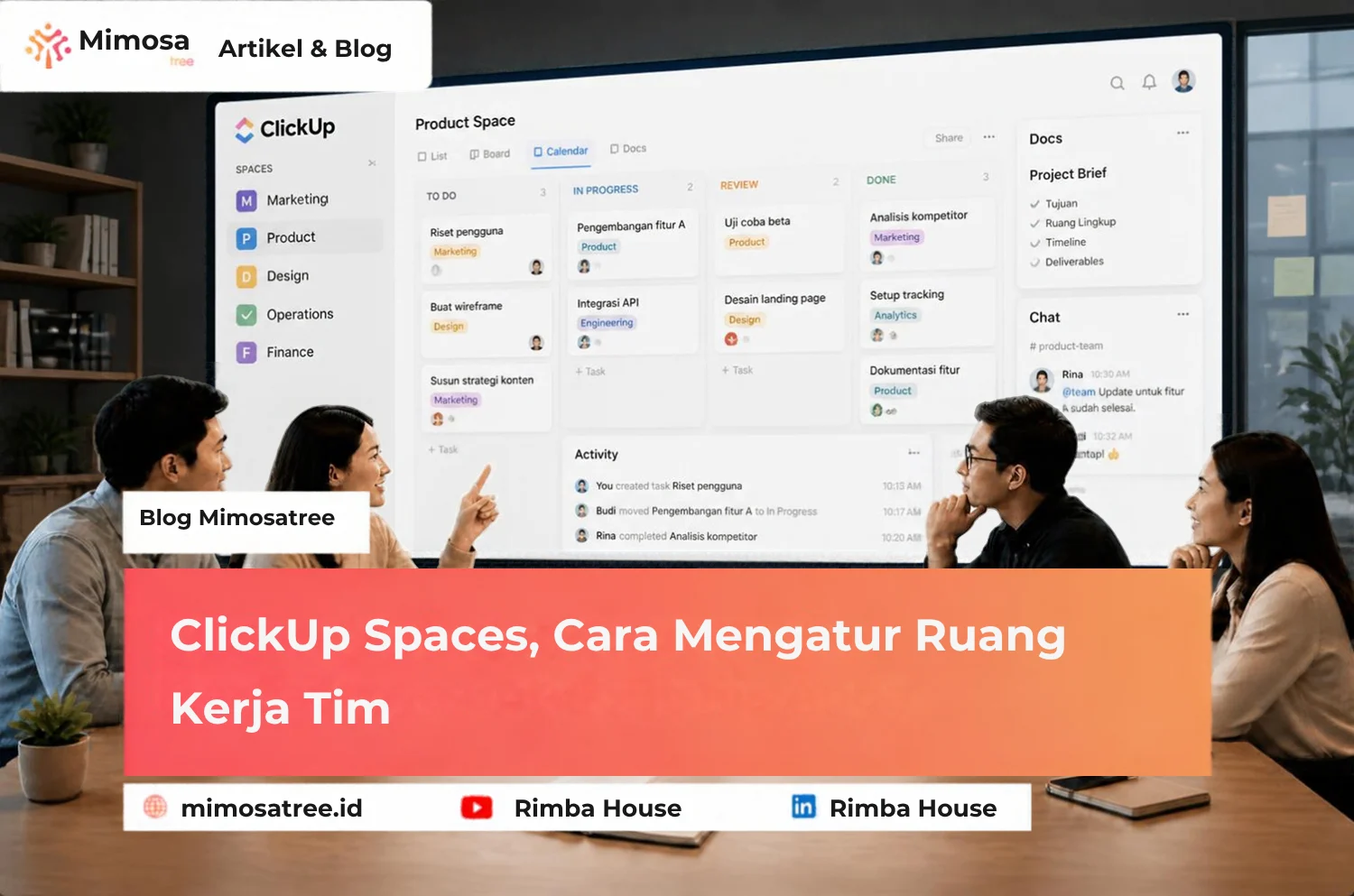
ClickUp Spaces adalah area untuk mengelompokkan pekerjaan di dalam Workspace berdasarkan fungsi, tim, atau alur kerja. Di dalam Space, Anda dapat mengatur Folder, List, Task, status, dan akses. Space berbeda dari Team: Space menata pekerjaan, sedangkan Team mengelompokkan orang. Buat Space berdasarkan kebutuhan operasional, bukan otomatis satu Space untuk setiap proyek.
Blog.mimosatree.id – ClickUp Spaces adalah area untuk mengelompokkan pekerjaan di dalam sebuah Workspace berdasarkan fungsi, tim, atau alur kerja. Di dalam Space, Anda dapat menyusun Folder, List, dan Task, sekaligus mengatur akses serta cara pekerjaan ditampilkan. Space berbeda dari Team: Space menata pekerjaan, sedangkan Team mengelompokkan orang.
Apa itu ClickUp Spaces dan bagaimana posisinya dalam hierarki ClickUp?
ClickUp Space adalah lapisan pengelompokan pekerjaan di dalam Workspace. Struktur ini membantu Anda memisahkan pekerjaan agar mudah ditemukan, dikelola, dan disesuaikan dengan kebutuhan tiap fungsi.
Perbedaan Workspace, Space, Folder, List, dan Task
Di ClickUp, hierarki pekerjaan umumnya bergerak dari Workspace ke Space, lalu ke Folder, List, dan Task. Folder dan List dapat digunakan sesuai kebutuhan; sebuah List juga dapat berada langsung di dalam Space tanpa Folder. Task adalah unit pekerjaan yang dapat memuat detail seperti penanggung jawab, tenggat, komentar, dan status.
| Elemen | Fungsi | Contoh |
|---|---|---|
| Workspace | Lingkup utama untuk mengatur pekerjaan organisasi atau kelompok kerja. | Workspace perusahaan |
| Space | Area untuk mengelompokkan pekerjaan berdasarkan fungsi atau alur kerja. | Operasional |
| Folder | Pengelompokan List di dalam Space. | Proses internal |
| List | Tempat mengelola kumpulan Task yang berkaitan. | Permintaan fasilitas |
| Task | Pekerjaan individual yang memiliki status dan detail pelaksanaan. | Periksa inventaris |
Kapan sebaiknya membuat Space baru?
Buat Space baru ketika suatu fungsi atau alur kerja membutuhkan pengaturan, akses, atau tampilan yang berbeda secara konsisten. Jangan langsung membuat Space untuk setiap proyek: proyek yang hanya membutuhkan kumpulan tugas tersendiri mungkin cukup dikelola sebagai Folder atau List.
Sebelum menambah Space, tanyakan siapa pemiliknya, siapa yang perlu mengaksesnya, dan apakah prosesnya akan berjalan terus-menerus. Jika jawabannya belum jelas, mulai dengan struktur lebih sederhana lalu tinjau kembali saat kebutuhan berkembang.
Contoh struktur Space untuk tim operasional, HR, dan project management
Untuk tim operasional, Anda dapat membuat Space Operasional dengan Folder seperti Pengadaan dan Fasilitas, lalu List untuk jenis permintaan. Tim HR dapat menggunakan Space HR dengan List Rekrutmen, Onboarding, dan Administrasi Karyawan; batasi akses pada pekerjaan yang memang perlu dilihat oleh anggota tertentu.
Untuk project management, Space Proyek dapat memuat Folder per program atau klien, dengan List per tahap kerja. Pilih struktur yang mencerminkan cara tim bertanggung jawab atas pekerjaan, bukan sekadar menyalin bagan organisasi.
Bagaimana cara membuat dan mengatur ClickUp Space?
Untuk membuat ClickUp Space, buka menu Spaces di sidebar Workspace, pilih opsi membuat Space, lalu tentukan identitas, akses, dan pengaturan awalnya. Nama menu atau izin yang tersedia dapat berbeda menurut peran dan konfigurasi Workspace.
Cara membuat Space baru di ClickUp
- Pilih Workspace yang sesuai, kemudian buka menu Spaces di sidebar ClickUp dan gunakan opsi untuk menambahkan Space.
- Isi nama yang mudah dikenali dan deskripsi singkat tentang tujuan Space, misalnya “Operasional permintaan dan proses internal”.
- Pilih ikon, warna, dan pengaturan privasi jika opsi tersebut tersedia pada alur pembuatan.
- Tentukan status, Custom Fields, dan tampilan awal berdasarkan jenis pekerjaan yang akan dikelola.
- Periksa akses anggota dan buat contoh List atau Task untuk memastikan strukturnya mudah dipahami.
Pengaturan Space: nama, deskripsi, ikon, warna, dan privasi
Untuk mengubah pengaturan, buka menu opsi Space biasanya melalui ikon titik tiga di sidebar atau di halaman Space lalu pilih pengaturan atau edit Space. Nama sebaiknya ringkas dan konsisten, sedangkan deskripsi menjelaskan cakupan pekerjaan dan pemilik proses.
Privasi menentukan siapa yang dapat menemukan atau mengakses pekerjaan di Space. Sebelum membatasi akses, periksa apakah ada proses lintas fungsi yang memerlukan kolaborasi dan pastikan anggota terkait tidak kehilangan akses yang mereka butuhkan.
Cara mengatur status, Custom Fields, dan tampilan Space
Status menunjukkan tahap pekerjaan, sementara Custom Fields adalah kolom tambahan untuk menyimpan informasi terstruktur seperti jenis permintaan atau unit kerja. Gunakan status yang menggambarkan langkah nyata dalam proses, bukan label yang maknanya tumpang tindih.
Tampilan ClickUp seperti List atau Board dapat membantu anggota membaca pekerjaan dengan cara yang sesuai; pilihan yang muncul bergantung pada pengaturan dan paket Workspace. Mulailah dengan informasi yang benar-benar dipakai untuk mengambil tindakan, lalu tambahkan kolom jika ada kebutuhan yang jelas.
Apa perbedaan ClickUp Spaces dan ClickUp Teams?
ClickUp Teams mengelompokkan orang, sedangkan ClickUp Space mengelompokkan pekerjaan. Keduanya membantu mengatur Workspace, tetapi menjawab kebutuhan yang berbeda.
Apa yang dimaksud dengan ClickUp Teams?
ClickUp Teams adalah fitur untuk mengelompokkan pengguna agar mereka dapat dikenali sebagai kelompok dalam konteks Workspace. Nama atau ketersediaan fitur dapat bergantung pada konfigurasi dan paket ClickUp yang digunakan organisasi Anda.
ClickUp Teams vs. Space: fungsi dan penggunaannya
Gunakan Team ketika Anda perlu mengelompokkan orang, misalnya anggota tim HR. Gunakan Space ketika Anda perlu mengatur pekerjaan, seperti proses rekrutmen atau onboarding. Satu Team dapat bekerja pada beberapa area pekerjaan, sehingga kebutuhan menambah orang tidak otomatis berarti perlu membuat Space baru.
Bagaimana memilih antara Team, Space, Folder, atau List?
Pilih berdasarkan hal yang ingin Anda tata: orang, area kerja, kelompok List, atau kumpulan Task. Jika kebutuhan hanya mengelompokkan satu rangkaian pekerjaan dalam Space yang sudah ada, Folder atau List mungkin cukup.
Bagaimana cara membuat, mengedit, dan mengelola anggota ClickUp Team?
Team dapat dibuat dan dikelola dari area pengaturan yang terkait dengan Teams atau anggota Workspace, jika fitur tersebut tersedia. Sebelum mengubah anggota, pastikan Anda memahami perbedaan keanggotaan Team dan akses pengguna ke Workspace.
How to make a new team di ClickUp
Cari menu Teams atau pengelolaan anggota pada Workspace, lalu pilih opsi membuat Team jika tersedia. Beri nama berdasarkan fungsi yang jelas, tambahkan anggota yang relevan, dan jelaskan tujuan kelompok tersebut agar tidak membingungkan dengan nama Space atau proyek.
ClickUp edit project team: cara mengubah nama atau pengaturan Team
Untuk clickup edit project team atau mengubah nama Team, buka pengaturan Team terkait dan cari opsi edit atau menu lainnya. Pastikan perubahan nama tetap konsisten dengan istilah yang digunakan anggota; izin untuk mengubahnya dapat dibatasi oleh peran Workspace.
How to add people in team ClickUp
Buka detail Team, gunakan opsi untuk menambahkan anggota, lalu pilih pengguna yang sudah berada di Workspace jika pilihan itu tersedia. Jika orang tersebut belum terdaftar sebagai pengguna Workspace, administrator mungkin perlu mengundang atau memberikan akses terlebih dahulu.
How to cancel people in team ClickUp: menghapus anggota dari Team
Untuk menghapus seseorang dari Team, buka daftar anggota Team dan gunakan opsi untuk mengeluarkan pengguna dari kelompok tersebut. Ini tidak sama dengan menonaktifkan pengguna atau mencabut akses Workspace. Periksa daftar akses secara terpisah jika tujuan Anda adalah menghentikan akses ke pekerjaan organisasi.
Bagaimana cara menggunakan tag dan mengatur nama di ClickUp?
Tags membantu memberi label pada pekerjaan agar Task yang memiliki konteks serupa lebih mudah ditemukan. Mengubah nama juga perlu dilakukan pada objek yang tepat: Space, Team, Folder, List, Task, dan profil memiliki identitas berbeda.
ClickUp.com how to set tags: menambahkan dan menggunakan tag pada pekerjaan
Untuk menambahkan tag, buka Task dan cari opsi Tags pada detail Task atau menu terkait; pilih tag yang ada atau buat tag jika Anda memiliki izin. Gunakan label yang singkat dan punya arti bersama, misalnya “prioritas-review” atau “menunggu-pihak-lain”.
Tags berbeda dari Custom Fields: tag biasanya dipakai sebagai label fleksibel, sedangkan Custom Fields menyimpan jenis informasi tertentu dalam kolom. Jika Anda perlu memfilter laporan berdasarkan nilai yang terstandardisasi, pertimbangkan apakah Custom Fields lebih sesuai daripada membuat banyak variasi tag.
Cara mengubah nama Space, Folder, List, atau Task
Untuk mengganti nama objek pekerjaan, buka objek tersebut atau menu opsinya, pilih edit atau rename, lalu simpan nama baru. Pada Space, opsi biasanya tersedia dari menu Space di sidebar; untuk Folder, List, atau Task, buka objek yang bersangkutan. Nama menu dapat berbeda menurut versi tampilan.
How to change name in ClickUp: cara mengganti nama profil atau Team
Untuk mengganti nama profil, buka pengaturan akun atau profil pengguna; untuk mengganti nama Team, buka pengaturan Team. Jangan mengubah nama profil ketika yang ingin diperbarui adalah Space atau Team, karena perubahan tersebut diterapkan pada objek yang berbeda.
Bagaimana menghubungkan Space dengan alur kerja dan pelaporan?
Hubungkan Space dengan proses, tanggung jawab, dan pelaporan yang memang dibutuhkan tim. Struktur yang baik memudahkan pekerjaan diikuti tanpa menambah kolom, tampilan, atau otomasi yang tidak digunakan.
Mengatur akses dan tanggung jawab pada Space
Tetapkan pemilik Space yang bertanggung jawab meninjau struktur dan menjaga konsistensi. Sepakati siapa yang boleh mengelola pengaturan, siapa yang mengerjakan Task, serta informasi apa yang perlu dibatasi berdasarkan kebutuhan kerja.
Menggunakan Dashboard untuk memantau pekerjaan lintas List
Dashboard adalah tampilan ringkasan yang dapat membantu memantau pekerjaan dari sumber yang dipilih di ClickUp. Untuk proses lintas List, tentukan pertanyaan yang ingin dijawab, seperti pekerjaan yang terlambat atau beban yang belum ditangani, lalu pilih data yang relevan.
Menghubungkan Space dengan workflow automation
Workflow automation atau Automation dapat menjalankan tindakan berdasarkan pemicu dan kondisi yang diatur pada ClickUp, dengan pilihan yang bergantung pada fitur dan konfigurasi akun. Contohnya, tim dapat mengevaluasi aturan untuk memperbarui status atau memberi notifikasi ketika kondisi tertentu terjadi. Uji aturan sebelum mengandalkannya pada proses penting.
Gunakan pola penamaan yang konsisten, tunjuk pemilik, dan tinjau struktur secara berkala. Jika Space makin banyak, cari duplikasi fungsi, List yang tidak lagi digunakan, serta akses yang sudah tidak sesuai sebelum menambah lapisan baru.
Apa masalah umum pada ClickUp Spaces dan kapan perlu bantuan implementasi?
Masalah Space biasanya berkaitan dengan akses, peran, privasi, atau struktur yang tidak sesuai kebutuhan kerja. Periksa pengaturan dan konteks pengguna sebelum mengubah Space atau mengundang ulang anggota.
Mengapa pengguna tidak bisa melihat atau mengedit Space?
Periksa apakah pengguna berada di Workspace yang benar, apakah Space dibatasi, dan apakah perannya mengizinkan tindakan yang ingin dilakukan. Pengguna yang dapat melihat Space belum tentu memiliki izin untuk mengubah pengaturannya. Jika menu edit tidak terlihat, minta pemilik atau admin Workspace memeriksa izin.
Apa yang harus diperiksa jika anggota tidak dapat mengakses pekerjaan?
- Pastikan anggota sudah bergabung ke Workspace yang benar.
- Periksa pengaturan privasi Space dan akses pada Folder, List, atau Task terkait.
- Pastikan pengguna bukan hanya anggota Team jika pekerjaan memerlukan akses tersendiri.
- Periksa apakah perubahan izin sudah disimpan dan minta admin meninjau pengaturan bila masalah berlanjut.
Kapan struktur Space perlu ditinjau ulang?
Tinjau struktur ketika anggota kesulitan menemukan pekerjaan, ada beberapa Space dengan fungsi tumpang tindih, atau proses berubah tetapi susunan lama tetap digunakan. Anda dapat menggabungkan area yang tidak memerlukan pengaturan terpisah atau memecah alur kerja yang sudah memiliki pemilik dan kebutuhan akses berbeda.
Jika organisasi memerlukan bantuan menyusun struktur, akses, atau alur kerja, Mimosatree menyediakan layanan implementasi ClickUp, training dan workshop, dukungan dan integrasi, serta konsultasi transformasi bisnis. Mimosatree adalah official ClickUp partner di Indonesia dan salah satu pioner konsultan serta pelatihan project management ClickUp resmi di Indonesia, sebagai bagian dari Rimba House (PT Rimba Ananta Vikasa Indonesia).
Informasi lengkapnya bisa dilihat di halaman Mimosatree.
Poin Penting
- ClickUp Space mengelompokkan pekerjaan di dalam Workspace, lalu dapat berisi Folder, List, dan Task.
- Space sebaiknya dibuat berdasarkan fungsi atau alur kerja yang membutuhkan pengaturan dan akses tersendiri.
- ClickUp Teams mengelompokkan orang, sedangkan Space menjadi tempat pekerjaan diatur.
- Akses, status, Custom Fields, Tags, Dashboard, dan Automation perlu ditata sesuai kebutuhan tim.
Pertanyaan yang Sering Diajukan
Apa perbedaan Workspace, Space, Folder, dan List di ClickUp?
Workspace adalah lingkup kerja utama, sedangkan Space mengelompokkan pekerjaan berdasarkan fungsi atau alur kerja. Folder dapat mengelompokkan List, dan List berisi Task yang perlu dikerjakan.
Apakah ClickUp Team sama dengan Space?
Tidak. ClickUp Team adalah kelompok orang, sementara Space adalah area untuk menata pekerjaan. Anda tidak harus membuat Space baru setiap kali membentuk Team.
Bagaimana cara menambahkan tag pada Task di ClickUp?
Buka Task, lalu cari opsi Tags pada detail atau menu Task dan pilih tag yang tersedia atau buat tag jika diizinkan. Ketersediaan dan letak opsi dapat berbeda menurut pengaturan Workspace.
Bagaimana cara menghapus seseorang dari Team ClickUp?
Buka pengaturan Team dan pilih anggota yang ingin dikeluarkan, lalu gunakan opsi untuk menghapusnya dari Team. Tindakan ini berbeda dari menonaktifkan atau mencabut akses orang tersebut dari Workspace.
Mengapa saya tidak bisa melihat atau mengedit ClickUp Space?
Penyebab yang umum diperiksa adalah akses Space, peran pengguna, pengaturan privasi, dan izin untuk mengubah konfigurasi. Minta pemilik atau admin Workspace memastikan akses Anda sesuai kebutuhan.