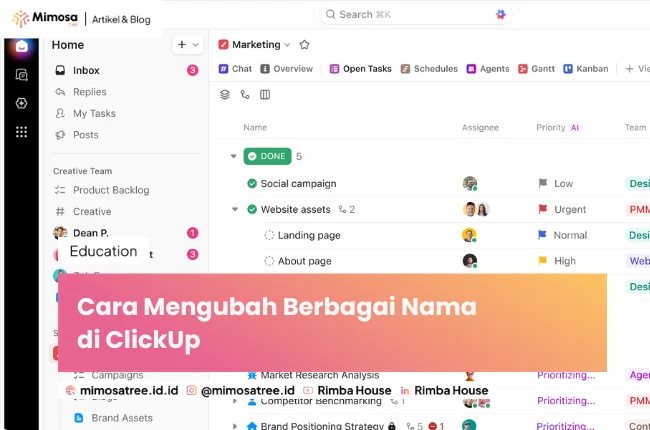
Anda dapat mengubah berbagai nama di ClickUp, termasuk nama profil, Space, folder, list, dan task. Proses ini penting untuk memastikan identitas yang akurat dan meningkatkan kolaborasi dalam tim.
Blog.mimosatree.id – Dalam ekosistem manajemen proyek digital seperti ClickUp, penamaan yang rapi dan konsisten adalah kunci efisiensi. Nama pengguna yang jelas untuk tugas, daftar, folder, bahkan pengguna, membantu tim berkolaborasi tanpa kebingungan. Artikel ini akan memandu Anda secara komprehensif tentang cara mengubah berbagai nama di ClickUp untuk memaksimalkan alur kerja tim Anda.
Bagaimana cara mengubah nama di ClickUp?

Perubahan nama mungkin terdengar sepele, namun seringkali sangat diperlukan. Kesalahan pengetikan, perubahan peran karyawan, atau restrukturisasi proyek adalah beberapa alasan umum. Mengelola penamaan dengan baik memastikan setiap anggota tim selalu mendapatkan informasi yang akurat dan relevan.
Mengapa Penting Mengubah Nama di ClickUp?
Nama yang jelas dan akurat mempercepat orientasi bagi anggota tim baru. Hal ini juga mengurangi waktu yang terbuang untuk mencari informasi atau mengklarifikasi detail proyek. Dengan penamaan yang terstandardisasi, visibilitas dan akuntabilitas proyek akan meningkat secara signifikan.
Cara Mengubah Nama Profil Anda
Mengubah nama profil Anda di ClickUp sangat mudah dan penting untuk identitas yang benar. Pastikan nama Anda selalu sesuai dengan identitas profesional Anda di dalam tim.
- Klik pada avatar profil Anda di sudut kiri bawah layar ClickUp.
- Pilih ‘My Settings’ dari menu dropdown yang muncul.
- Di halaman pengaturan, Anda akan menemukan bidang ‘First Name’ dan ‘Last Name’. Ubah sesuai kebutuhan Anda.
- Gulir ke bawah dan klik ‘Save Changes’ untuk menerapkan perubahan.
Mengubah Nama Space
Space adalah area kerja tingkat tinggi di ClickUp yang menaungi proyek-proyek Anda. Penamaan Space yang tepat akan mencerminkan departemen atau area kerja utama Anda.
- Arahkan kursor ke Space yang ingin Anda ubah namanya di sidebar kiri.
- Klik ikon ‘…’ (elipsis) yang muncul di samping nama Space.
- Pilih ‘Space Settings’ dari menu.
- Di jendela pengaturan Space, Anda dapat mengedit nama Space. Setelah selesai, klik ‘Save’ atau ‘Update Space’.
Mengubah Nama Folder di ClickUp
Folder membantu Anda mengelompokkan daftar-daftar terkait dalam sebuah Space. Penamaan Folder yang logis akan memudahkan navigasi dan pengelolaan proyek.
- Temukan Folder yang ingin diubah namanya di sidebar kiri.
- Klik ikon ‘…’ (elipsis) di samping nama Folder.
- Pilih ‘Rename’ dari opsi yang tersedia.
- Masukkan nama baru untuk Folder dan tekan ‘Enter’ atau klik di luar bidang teks untuk menyimpan.
Mengubah Nama List
List adalah tempat Anda membuat tugas-tugas. Penamaan List harus spesifik agar tim memahami konteks tugas di dalamnya.
- Navigasikan ke List yang ingin Anda ubah namanya di sidebar kiri.
- Klik ikon ‘…’ (elipsis) di samping nama List.
- Pilih ‘Rename’ dari menu dropdown.
- Ketik nama baru untuk List dan tekan ‘Enter’ atau klik di luar bidang teks.
Mengubah Nama Task
Nama Task adalah elemen paling sering dilihat dan diubah. Pastikan nama Task selalu deskriptif dan mencerminkan inti pekerjaan.
- Klik pada Task yang ingin Anda ubah namanya untuk membukanya.
- Klik langsung pada nama Task di bagian atas tampilan Task. Ini akan membuat nama menjadi dapat diedit.
- Masukkan nama Task yang baru.
- Tekan ‘Enter’ atau klik di luar bidang nama Task untuk menyimpan perubahan.
Tips Terbaik untuk Penamaan di ClickUp
Konsistensi adalah kunci. Gunakan konvensi penamaan yang seragam di seluruh tim Anda. Ini bisa berupa penggunaan awalan proyek, tanggal, atau kode identifikasi.
Hindari singkatan yang ambigu. Pastikan nama-nama yang Anda gunakan mudah dipahami oleh semua anggota tim, termasuk mereka yang baru bergabung. Kejelasan selalu lebih baik daripada keringkasan yang membingungkan.
Lakukan tinjauan berkala. Sesekali, periksa kembali struktur penamaan Anda. Seiring waktu, proyek dan prioritas bisa berubah, dan penamaan Anda harus selalu relevan.
Mengelola penamaan di ClickUp dengan cermat adalah investasi kecil dengan dampak besar pada produktivitas tim. Dengan mengikuti panduan ini, Anda dapat memastikan alur kerja yang lebih lancar dan komunikasi yang lebih jelas.
Conclusion / TL;DR

Jika tim Anda membutuhkan bantuan lebih lanjut dalam mengoptimalkan ClickUp atau mengotomatiskan alur kerja, Mimosatree.id siap menjadi mitra Anda. Kami menyediakan layanan setup, konsultasi, dan automasi ClickUp yang disesuaikan dengan kebutuhan unik bisnis Anda.
Ruang Kerja ClickUp Anda Terlalu Berantakan?
Jangan biarkan struktur folder dan hierarki task yang kacau menghambat laju proyek Anda. Bersama tim ahli dari Mimosatree.id, kami siap membantu Anda menata ulang, melakukan setup standar penamaan, hingga melatih tim Anda menggunakan ClickUp secara maksimal.
Konsultasi Bersama Ahlinya →