
Buat WFH Jadi Lebih Mudah dengan Bantuan ClickUp

Dalam beberapa tahun terakhir, konsep Work From Home atau WFH semakin populer dan diterapkan oleh banyak perusahaan di seluruh dunia. Awalnya, WFH muncul sebagai solusi darurat ketika pandemi COVID-19 melanda, namun seiring waktu pola kerja ini justru menunjukkan potensi besar sebagai strategi jangka panjang. Banyak perusahaan mulai melihat manfaat nyata dari WFH, baik dari sisi efisiensi biaya, kepuasan karyawan, hingga peningkatan produktivitas. Dengan dukungan teknologi dan manajemen yang tepat, WFH bukan sekadar alternatif, tetapi bisa menjadi solusi efektif untuk masa depan dunia kerja. Apa Itu ClickUp? Secara sederhana, ClickUp adalah sebuah platform produktivitas dan manajemen proyek berbasis cloud yang dirancang untuk menjadi solusi “all-in-one”. Misi utamanya adalah menggantikan berbagai aplikasi berbeda yang biasa digunakan oleh tim (seperti aplikasi catatan, kalender, daftar tugas, spreadsheet, dan aplikasi obrolan) dengan menyatukan semua fungsi tersebut ke dalam satu platform tunggal. Bayangkan ClickUp sebagai sebuah “kantor digital” atau “pisau lipat Swiss” untuk pekerjaan. Ia menyediakan semua alat yang dibutuhkan oleh individu maupun tim untuk merencanakan, mengelola, melacak, dan berkolaborasi dalam pekerjaan mereka, apa pun jenis industri atau skala perusahaannya. Apa Itu WFH atau Work From Home? WFH adalah singkatan dari Work From Home, yang dalam Bahasa Indonesia berarti “Bekerja dari Rumah”, merupakan sebuah model kerja di mana seorang karyawan secara resmi menjalankan tugas dan tanggung jawab profesionalnya dari tempat tinggal pribadi mereka, bukan dari kantor pusat atau lokasi kerja yang disediakan oleh perusahaan. Secara esensial, WFH artinya bentuk kerja jarak jauh (remote work) yang paling umum. Kunci utama dari model ini adalah pemanfaatan teknologi digital seperti internet, laptop, software untuk bekerja (misalnya Zoom, Slack, Microsoft Teams), dan akses aman ke jaringan perusahaan (VPN) untuk tetap terhubung dengan tim dan menyelesaikan pekerjaan seolah-olah berada di kantor. Bagaimana ClickUp Bisa Membantu WFH? 1. Sentralisasi Tugas dan Proyek dalam Satu Platform Tunggal Salah satu masalah terbesar dalam WFH adalah fragmentasi informasi. Tim sering kali harus beralih antara email untuk instruksi, aplikasi obrolan untuk diskusi, dan spreadsheet untuk pelacakan. ClickUp secara cerdas mengatasi masalah ini dengan menyediakan semuanya dalam satu platform. Di dalam platform ini, setiap proyek memiliki ruang kerjanya sendiri, di mana Anda dapat membuat tugas, subtugas, dan daftar periksa yang detail. Selanjutnya, Anda bisa menugaskan setiap item pekerjaan kepada anggota tim yang bertanggung jawab, menetapkan tenggat waktu, dan mengatur prioritas. Dengan demikian, setiap anggota tim memiliki kejelasan penuh mengenai apa yang harus mereka kerjakan, kapan harus selesai, dan siapa yang bertanggung jawab, semuanya tanpa harus meninggalkan satu aplikasi pun. 2. Visualisasi Alur Kerja yang Fleksibel untuk Setiap Kebutuhan Tim Setiap tim memiliki cara kerja yang unik. Misalnya, tim developer software mungkin lebih menyukai papan Kanban, sementara tim pemasaran mungkin memerlukan kalender konten, dan manajer proyek butuh diagram Gantt untuk melihat linimasa. ClickUp memahami keragaman ini dengan menawarkan lebih dari 15+ tampilan (Views) yang dapat disesuaikan. Anggota tim dapat dengan mudah beralih antara tampilan List untuk daftar tugas sederhana, Board untuk mengelola alur kerja, Calendar untuk perencanaan jadwal, hingga Gantt Chart untuk proyek yang kompleks. Fleksibilitas ini memastikan bahwa setiap individu dapat melihat data proyek dengan cara yang paling masuk akal bagi mereka, yang dapat meningkatkan pemahaman dan efisiensi kerja secara keseluruhan. 3. Kolaborasi Dengan Terstuktur Komunikasi yang tidak terstruktur adalah pembunuh produktivitas dalam bekerja secara WFH. Alih-alih diskusi yang tersebar di berbagai platform, ClickUp mampu membuat komunikasi terjadi hanya pada satu platform saja. Setiap tugas memiliki kolom komentar, di mana anggota tim dapat berdiskusi, mengajukan pertanyaan, dan memberikan pembaruan yang relevan langsung pada tugas tersebut. Fitur seperti @mentions memungkinkan Anda untuk menandai rekan tim secara spesifik, sementara Assigned Comments mengubah komentar menjadi subtugas yang dapat ditindaklanjuti atau direvisi. Hasilnya, seluruh riwayat percakapan terdokumentasi dengan rapi dan terikat langsung pada tugasnya, sehingga menghilangkan kebingungan dan mengurangi ketergantungan pada email atau obrolan yang tidak relevan. 4. Transparansi Penuh Pada Progres Pekerjaan Bagi seorang manajer misalnya, menjaga visibilitas terhadap progres tim tanpa melakukan micromanagement adalah sebuah seni. ClickUp mempermudah hal ini melalui fitur Dashboards dan Goals. Manajer dapat membuat dasbor khusus yang menampilkan metrik-metrik penting, seperti status tugas, beban kerja tim, dan progres proyek secara real-time dalam bentuk grafik yang mudah dibaca. Di samping itu, fitur Goals memungkinkan perusahaan untuk menetapkan tujuan besar (misalnya, “Meluncurkan Produk Baru di Kuartal 4”) dan memecahnya menjadi target-target yang lebih kecil dan terukur. Tim dapat melihat bagaimana tugas harian atau kontribusi mereka. Fitur-Fitur ClickUp Yang Bisa Membantu WFH ClickUp hadir sebagai salah satu software manajemen proyek yang dirancang untuk mempermudah kolaborasi dari sebuah tim, terutama dalam sistem kerja jarak jauh. Dengan berbagai fitur yang lengkap, maka sebuah perusahaan atau organisai dapat menjaga alur kerja tetap stabil meski anggota-anggota dari tim tersebut bekerja dari lokasi yang berbeda. Berikut beberapa fitur utama ClickUp yang bermanfaat untuk mendukung WFH: 1. Task Management Yang Fleksibel ClickUp memungkinkan penggunanya membuat, membagi, dan mengatur tugas dengan mudah. Setiap tugas bisa diberi urutan prioritas, deadline, serta deskripsi detail agar anggota tim bisa mengetahui lebih jelas mengenai tanggung jawab masing-masing. 2. Kolaborasi dan Komunikasi yang Terintegrasi Dengan adanya fitur chat dan comments, setiap anggota dalam tim dapat berdiskusi langsung di dalam ClickUp saja tanpa harus pindah aplikasi. Fitur comments juga memungkinkan untuk meninggalkan pesan pada kesalahan di sebuah tugas sehingga anggota tim dapat mengetahui dengan jelas dan spesifik kesalahannya supaya dapat diperbaiki ke depannya. Hal ini juga akan mempercepat alur komunikasi dan mengurangi risiko miskomunikasi. 3. Time Tracking dan Produktivitas ClickUp dilengkapi dengan time tracking untuk mencatat berapa lama waktu yang dibutuhkan dalam menyelesaikan suatu tugas. Fitur ini membantu perusahaan menilai produktivitas karyawan sekaligus mempermudah perencanaan waktu kerja. 4. Dashboard yang Dapat Disesuaikan Setiap tim bisa membuat dashboard sesuai kebutuhan proyek mereka. Dashboard tersebut bisa diisi oleh informasi penting seperti progress pekerjaan, deadline, hingga workload karyawan dapat dilihat dalam satu tampilan yang ringkas. 5. Integrasi Dengan Apps atau Software Lain ClickUp terintegrasi dengan berbagai aplikasi populer seperti Google Drive, Slack, Zoom, hingga GitHub. Hal ini memudahkan tim untuk menghubungkan semua alur kerja dalam satu ekosistem tanpa harus berpindah aplikasi. 6. Dokumentasi yang Terpusat Dengan fitur Docs dan Wiki yagn dimiliki oleh ClickUp, sebuah perusahaan dapat menyimpan semua catatan penting, SOP, hingga
Belajar ClickUp Sendiri vs Konsultan Mana yang Lebih Baik?
Blog.mimosatree.id – ClickUp telah merevolusi cara tim bekerja dengan menawarkan sebuah platform “all-in-one” yang sangat fleksibel dan kaya fitur. Potensinya untuk meningkatkan produktivitas, transparansi, dan kolaborasi tidak diragukan lagi. Kekuatannya yang terbesar yaitu fleksibilitasnya juga menjadi sumber tantangan terbesarnya. Dengan ratusan cara untuk mengkonfigurasi workflow, custom fields, dan automasi, banyak tim dihadapkan pada sebuah persimpangan jalan krusial haruskah belajar ClickUp sendiri, atau berinvestasi pada jasa konsultan ahli? Mending Belajar ClickUp Sendiri vs Dengan Konsultan? Ini bukanlah sekadar pertanyaan tentang anggaran. Pilihan ini akan berdampak langsung pada kecepatan adopsi, efektivitas penggunaan, dan pada akhirnya, tingkat pengembalian investasi (Return on Investment – ROI) dari perangkat lunak itu sendiri. Artikel ini akan menganalisis kedua pendekatan secara objektif untuk membantu Anda membuat keputusan yang paling strategis bagi tim dan bisnis Anda. Opsi 1: Menempuh Jalur Mandiri (Belajar Sendiri) Pendekatan ini melibatkan penggunaan sumber daya yang tersedia secara publik, seperti ClickUp University, kanal YouTube, blog, dan forum komunitas, untuk membangun pemahaman dan mengkonfigurasi workspace secara mandiri. Keuntungan Belajar Sendiri Biaya Awal Rendah: Ini adalah keuntungan yang paling jelas. Tidak ada biaya jasa di muka, hanya biaya lisensi ClickUp itu sendiri. Fleksibilitas Waktu: Tim dapat belajar sesuai dengan kecepatan dan ketersediaan waktu mereka sendiri, tanpa terikat jadwal eksternal. Pemahaman Mendalam: Proses trial-and-error dapat menghasilkan pemahaman yang sangat mendalam tentang setiap fitur bagi individu yang melakukannya. Tantangan dan Risiko Belajar Sendiri Waktu Implementasi yang Lama: ClickUp memiliki kurva belajar yang curam. Waktu yang dihabiskan untuk riset, coba-coba, dan memperbaiki kesalahan adalah biaya oportunitas (opportunity cost) yang signifikan. Risiko Konfigurasi yang Suboptimal: Tanpa pengalaman, sangat mudah untuk membangun struktur yang salah misalnya, hierarki yang terlalu rumit, penggunaan status yang tidak konsisten, atau automasi yang tidak efisien. Ini menciptakan “utang teknis” yang sulit diperbaiki di kemudian hari. Fokus pada Fitur, Bukan Workflow: Pengguna mandiri cenderung terjebak dalam mempelajari “apa yang bisa dilakukan fitur A”, bukan “bagaimana cara terbaik untuk memetakan proses bisnis kami ke dalam ClickUp”. Tingkat Adopsi Tim yang Rendah: Jika workspace yang dibangun tidak intuitif dan tidak selaras dengan cara kerja tim, anggota tim akan enggan menggunakannya, sehingga investasi pada software menjadi sia-sia. Opsi 2: Bermitra dengan Konsultan ClickUp Profesional Pendekatan ini melibatkan perekrutan pihak eksternal yang memiliki keahlian dan sertifikasi dalam implementasi ClickUp untuk merancang, mengkonfigurasi, dan melatih tim Anda. Keunggulan Menggunakan Konsultan Implementasi Cepat dan Tepat Sasaran: Konsultan menggunakan pengalaman mereka untuk memahami tujuan bisnis Anda dan langsung membangun struktur yang paling efisien, memangkas waktu implementasi dari berbulan-bulan menjadi beberapa minggu. Struktur Berbasis Best Practice: Anda mendapatkan workspace yang dibangun di atas fondasi praktik terbaik industri, memastikan skalabilitas dan kemudahan penggunaan jangka panjang. Kustomisasi Berbasis Kebutuhan Bisnis: Konsultan ahli akan fokus pada alur kerja (workflow) unik Anda dan menyesuaikan ClickUp untuk mendukungnya, bukan sebaliknya. Pelatihan Terstruktur dan Relevan: Pelatihan yang diberikan akan disesuaikan dengan peran dan kebutuhan setiap anggota tim, sehingga meningkatkan kecepatan dan tingkat adopsi secara drastis. ROI yang Lebih Cepat: Dengan implementasi yang benar sejak awal dan adopsi tim yang tinggi, nilai dan manfaat dari ClickUp dapat dirasakan jauh lebih cepat. Pertimbangan Saat Menggunakan Konsultan Investasi Finansial di Muka: Layanan profesional tentu memerlukan biaya. Ini harus dipandang sebagai investasi untuk mempercepat dan memaksimalkan ROI, bukan sekadar biaya operasional. Perbandingan Head-to-Head Berdasarkan Faktor Kunci Untuk mempermudah pengambilan keputusan, mari kita bandingkan kedua pendekatan dalam sebuah tabel. Faktor Belajar Sendiri Menggunakan Konsultan Biaya Rendah di awal, potensi biaya perbaikan tinggi di masa depan. Investasi di awal, ROI lebih cepat dan biaya jangka panjang lebih rendah. Waktu Sangat lama (berbulan-bulan), banyak trial-and-error. Cepat (beberapa minggu), langsung ke solusi yang terbukti. Kualitas Setup Berisiko suboptimal, tidak terstruktur, dan sulit diskalakan. Sesuai best practice, terstruktur, dan dirancang untuk skalabilitas. Adopsi Tim Tidak menentu, seringkali rendah karena setup yang membingungkan. Tinggi, karena pelatihan terfokus dan workspace yang intuitif. Fokus Cenderung pada fitur teknis. Fokus pada proses bisnis dan pencapaian tujuan. Kapan Memilih Belajar Sendiri vs Kapan Membutuhkan Konsultan? Pilih Belajar Sendiri jika: Anda seorang freelancer atau tim yang sangat kecil (1-3 orang). Alur kerja Anda sangat sederhana dan linear. Anda memiliki banyak waktu luang untuk didedikasikan pada proses belajar dan eksperimen. Anggaran Anda benar-benar tidak memungkinkan untuk investasi jasa. Pilih Menggunakan Konsultan jika: Anda akan mengimplementasikan ClickUp untuk sebuah tim (5 orang atau lebih). Proses bisnis Anda kompleks atau melibatkan kolaborasi antar-departemen. Anda perlu mendapatkan manfaat dari ClickUp secepat mungkin. Anda ingin memastikan tingkat adopsi yang tinggi di seluruh tim. Anda ingin membangun fondasi ClickUp yang benar sejak awal untuk pertumbuhan di masa depan. Maksimalkan Investasi ClickUp Anda dengan Bimbingan Ahli Mempelajari ClickUp secara mandiri adalah hal yang mungkin, namun penuh dengan risiko inefisiensi dan kegagalan adopsi, terutama untuk lingkungan tim. Waktu dan energi yang Anda habiskan untuk “menciptakan kembali roda” adalah sumber daya yang bisa dialokasikan untuk mengembangkan bisnis Anda. Menggunakan jasa konsultan bukanlah tanda menyerah, melainkan sebuah langkah strategis. Ini adalah investasi pada keahlian untuk memastikan bahwa alat canggih yang Anda miliki tidak hanya menjadi langganan software lain yang tidak terpakai, tetapi benar-benar menjadi pusat sistem operasi bisnis Anda yang mendorong produktivitas dan pertumbuhan. Jika Anda memutuskan bahwa pendekatan terstruktur dan terakselerasi adalah jalan yang tepat untuk tim Anda, langkah selanjutnya adalah menemukan mitra yang tepat. Gunakan jasa training ClickUp dengan Mimosatree.id untuk memastikan implementasi Anda berjalan lancar, efisien, dan sepenuhnya disesuaikan dengan kebutuhan unik bisnis Anda. Bangun fondasi yang tepat sejak hari pertama dan raih ROI maksimal dari ClickUp.
5 Aplikasi Produktivitas Yang Sudah Ditenagai Oleh AI
Di tengah derasnya arus informasi dan tuntutan pekerjaan yang serba cepat, bekerja keras saja seringkali tidak cukup. Kini, era kerja cerdas telah tiba, dan teknologi Kecerdasan Buatan (AI) menjadi motor penggeraknya. AI tidak lagi sebatas konsep futuristik, melainkan telah terintegrasi secara nyata ke dalam berbagai perangkat lunak yang kita gunakan sehari-hari, terutama aplikasi produktivitas. Kehadiran AI dalam aplikasi ini secara fundamental mengubah cara kita mengelola tugas, mengatur proyek, dan berkolaborasi dengan tim. Alih-alih hanya menjadi tempat mencatat daftar pekerjaan, aplikasi-aplikasi ini kini bertransformasi menjadi asisten pribadi yang proaktif, mampu memberikan saran, mengotomatiskan tugas repetitif, dan menyajikan data dalam format yang mudah dicerna. Dengan demikian, kita dapat memfokuskan energi dan waktu pada pekerjaan yang lebih strategis dan kreatif, sementara tugas-tugas administratif ditangani oleh kecerdasan mesin. Mari kita telusuri lima aplikasi produktivitas terdepan yang telah ditenagai AI untuk membantu Anda bekerja lebih ringkas dan mencapai hasil yang lebih maksimal. Berikut adalah lima aplikasi pilihan yang mengintegrasikan AI secara mendalam untuk mendefinisikan kembali efisiensi kerja Anda, dengan pembahasan mendetail pada setiap fiturnya. 1.) ClickUp ClickUp menempatkan dirinya sebagai platform “satu untuk semua”, yang bertujuan menggantikan berbagai aplikasi kerja dalam satu platform yang terpusat. Dengan fitur-fitur seperti penjadwalan tugas, visualisasi proyek, otomatisasi, pelacakan waktu, kolaborasi tim, hingga integrasi dengan tools populer lainnya, ClickUp memungkinkan sebuah bisnis untuk menjalankan seluruh proses kerja mereka secara efisien dari awal hingga akhir. Keunggulan utamanya semakin bersinar dengan kehadiran ClickUp Brain, sebuah asisten cerdas yang terintegrasi di seluruh ekosistemnya. ClickUp Brain secara aktif membantu pengguna mengubah kekacauan menjadi keteraturan. Misalnya, asisten AI ini mampu merangkum komentar yang panjang, meeting, hingga dokumen yang bertele-tele menjadi beberapa poin penting yang bisa dengan nyaman dibaca dan mudah dipahami. Tidak hanya itu, jika Anda memiliki sebuah tujuan besar, AI di dalamnya dapat secara otomatis membuat struktur tugas dan sub-tugas yang logis untuk mencapai tujuan tersebut. Selain itu, fitur ini juga unggul dalam membantu kita membuat konten, mulai dari membantu menulis email, membuat gambar atau foto, hingga misalnya untuk menyusun draf laporan. Dengan demikian, ClickUp Brain secara efektif mengurangi beban kerja penggunanya, memungkinkan manajer proyek dan tim untuk fokus pada eksekusi dan strategi. Fitur Utama ClickUp: Multiple Views: Kemampuan untuk melihat tugas dalam berbagai format seperti List, Board (Kanban), Calendar, Gantt Chart, dan lainnya dalam satu proyek yang sama. Customization: Fleksibilitas tinggi untuk membuat status tugas, kolom, dan alur kerja yang sepenuhnya disesuaikan dengan kebutuhan tim. Integrated Docs & Whiteboards: Fitur untuk membuat dokumen dan papan tulis digital langsung di dalam platform sehingga menjaga semua informasi tetap terpusat. ClickUp Brain (AI): Asisten AI yang dapat merangkum komentar, meeting, dan dokumen, secara otomatis membuat sub-tugas dari tujuan besar, membantu menulis atau membuat konten (email, laporan, gambar atau foto), dan menjawab pertanyaan tentang proyek Anda. Automations: Otomatisasi pekerjaan untuk tugas-tugas repetitif, seperti memindahkan tugas atau menugaskan anggota tim ketika status berubah. Estimasi Harga (per pengguna/bulan): Free Forever: Paket gratis dengan fitur esensial namun memiliki batasan penyimpanan dan penggunaan fitur lanjutan. Unlimited: Mulai dari $7, cocok untuk tim kecil yang membutuhkan lebih banyak fitur dan tanpa batasan penyimpanan. Business: Mulai dari $12, untuk tim menengah dengan kebutuhan otomatisasi dan pelaporan yang lebih canggih. Enterprise: Harga kustom atau sesuai permintaan untuk organisasi besar yang memerlukan keamanan dan dukungan tingkat lanjut. Bisa dilakukan dengan menghubungi Customer Service kami. 2.) Notion Notion dikenal karena fleksibilitasnya yang luar biasa dan fungsinya sebagai kanvas kosong yang bisa diubah menjadi sebuah wiki tim sebagai tempat untuk menyimpan, mengelola, dan menyimpan informasi, basis data, hingga pencatat pribadi. Kemudian, Notion AI hadir untuk memberikan kekuatan super pada kanvas tersebut. Salah satu fitur andalannya adalah kemampuannya untuk meringkas catatan rapat yang panjang atau artikel riset yang rumit hanya dengan satu kali klik, menyajikan intisarinya secara akurat. Lebih jauh lagi, Notion AI dapat membantu mengatasi writer’s block atau kebuntuan pada berpikir dengan membuat draf pertama untuk berbagai keperluan, seperti postingan blog, deskripsi produk, atau bahkan rencana bisnis. Fitur autofill pada tabelnya juga sangat mengesankan; AI dapat menganalisis data yang ada dan secara cerdas mengisi kolom-kolom berikutnya, sehingga dapat menghemat waktu memasukkan data secara manual yang membosankan. Oleh karena itu, Notion AI mengubah ruang kerja Anda dari sekadar tempat penyimpanan informasi menjadi mitra berpikir yang dinamis. Fitur Utama Notion: Connected Workspace: Menggabungkan fungsi dokumen (seperti Google Docs), database (seperti Airtable), dan wiki dalam satu platform yang terintegrasi. Flexible Pages: Setiap halaman adalah kanvas kosong yang bisa diisi dengan berbagai jenis “blok” seperti teks, gambar, tabel, checklist, dan banyak lagi. Powerful Databases: Kemampuan membuat database yang saling terhubung dengan berbagai properti (teks, tanggal, tag) dan tampilan (tabel, board, kalender, galeri). Notion AI: Terintegrasi di seluruh workspace untuk meringkas teks, membuat draft tulisan, menerjemahkan, mengisi tabel secara otomatis, dan menjawab pertanyaan berdasarkan konten di halaman Anda. Template Community: Memiliki ekosistem template yang sangat besar dari komunitas pengguna sehingga memungkinkan pembuatan sistem yang kompleks dengan cepat. Estimasi Harga (per pengguna/bulan): Free: Paket personal yang sangat kuat dengan blok tak terbatas (dengan batasan upload file 5MB). Plus: Mulai dari $10, untuk tim kecil yang membutuhkan kolaborasi dan upload file tanpa batas. Business: Mulai dari $20, dengan fitur keamanan SAML SSO dan analitik halaman. Enterprise: Harga kustom dengan kontrol keamanan dan dukungan yang lebih canggih. 3.) Monday Monday.com adalah sebuah Work Operating System (Work OS) yang sangat visual dan kolaboratif, dirancang untuk membantu tim merencanakan, menjalankan, dan melacak proses kerja mereka. Dengan peluncuran Monday AI Assistant, platform ini menjadi semakin kuat dalam mengotomatiskan tugas-tugas kompleks. Salah satu fitur paling bermanfaat adalah kemampuannya untuk membuat draf email dan merangkumnya langsung dari dalam platform, mempercepat komunikasi tim secara signifikan. Selain itu, Monday AI dapat secara otomatis menghasilkan tugas-tugas yang relevan dari sebuah teks atau ringkasan proyek, mengubah ide menjadi rencana yang dapat ditindaklanjuti dalam hitungan detik. Bagi para analis data, AI ini juga dapat membantu membuat formula kompleks hanya dengan menggunakan perintah bahasa alami. Akibatnya, tim dapat mengurangi waktu yang dihabiskan untuk pekerjaan persiapan dan administratif, serta lebih fokus pada kolaborasi dan penyelesaian proyek. Fitur Utama Monday: Visual Interface: Dikenal dengan antarmuka yang sangat berwarna, intuitif, dan mudah digunakan, terutama untuk pengguna
Atasi Digital Clutter dan Tingkatkan Produktivitas Tim

“Tim, file presentasi untuk Klien Z yang final di mana ya?” Blog Mimosatree – Pertanyaan ini terdengar sepele, namun bisa menjadi pemicu kepanikan kecil di banyak perusahaan. Seketika, perburuan digital dimulai. Satu orang mengecek folder di Google Drive, satu lagi mencari di lampiran email, yang lain menggulir riwayat percakapan di WhatsApp Group, dan mungkin ada yang teringat file tersebut tersimpan di laptop lokal manajer proyek yang sedang cuti. Ini adalah pemandangan yang terlalu lazim di lingkungan kerja modern. Kita memiliki begitu banyak alat canggih, namun informasi kerja kita justru semakin terfragmentasi. Fenomena inilah yang disebut “Digital Clutter” atau kekacauan digital. Ini bukan sekadar folder yang berantakan; ini adalah musuh senyap yang secara aktif membunuh produktivitas tim kerja Anda, menciptakan stres, dan memperlambat inovasi. Apa Itu “Digital Clutter” dan Mengapa Ini Berbahaya? Digital Clutter adalah kondisi di mana informasi, komunikasi, dan tugas-tugas yang terkait dengan pekerjaan tersebar di berbagai platform, aplikasi, dan lokasi penyimpanan yang tidak terhubung satu sama lain. Alih-alih bekerja, tim Anda menghabiskan sebagian besar waktunya untuk mencari pekerjaan. Ini berbahaya karena ia menciptakan gesekan (friction) dalam setiap alur kerja. Setiap kali seseorang harus beralih aplikasi untuk mencari informasi, momentum kerja hilang, fokus terpecah, dan risiko kesalahan meningkat. 4 Tanda Tim Anda Terjebak dalam Digital Clutter Coba periksa, apakah tim Anda menunjukkan gejala-gejala ini? 1. Percakapan Tersebar di Banyak Platform Diskusi ide awal mungkin terjadi di WhatsApp Group. Arahan resmi dikirim melalui email. Feedback teknis diberikan di kolom komentar file desain. Pertanyaan cepat dilempar di Slack atau Microsoft Teams. Hasilnya? Tidak ada satu pun tempat di mana seluruh konteks percakapan sebuah proyek bisa dilihat secara utuh. Keputusan penting menjadi sulit dilacak. 2. Versi File yang Simpang Siur Anda pasti familiar dengan nama file seperti: Laporan_Bulanan_v1.docx, Laporan_Bulanan_v2_revisi.docx, Laporan_Bulanan_final.docx, dan yang paling menakutkan, Laporan_Bulanan_final_PAKAINI.docx. Kekacauan versi ini adalah resep untuk bencana. Tim bisa saja bekerja berdasarkan data yang usang atau mengirimkan draf yang salah ke klien, yang merusak kredibilitas perusahaan. 3. Status Proyek dan Tugas yang Tidak Jelas Siapa yang bertanggung jawab atas tugas A? Apa deadline untuk tugas B? Apakah tugas C sudah selesai atau masih menunggu review? Tanpa platform manajemen tugas yang terpusat, pertanyaan-pertanyaan ini dijawab melalui rapat yang tidak efisien atau asumsi yang seringkali salah, menyebabkan pekerjaan tumpang tindih atau justru ada yang terlewat. 4. Onboarding Karyawan Baru yang Lambat dan Membingungkan Karyawan baru adalah korban utama dari digital clutter. Mereka harus berjuang untuk menemukan SOP, dokumen penting, dan riwayat proyek sebelumnya. Proses adaptasi mereka menjadi lambat, dan waktu produktif mereka di bulan-bulan pertama menjadi tidak optimal karena lebih banyak dihabiskan untuk bertanya dan mencari-cari. Dampak Nyata Digital Clutter Terhadap Produktivitas dan Profit Masalah ini bukan sekadar gangguan kecil. Mari kita hitung dampaknya secara bisnis: Waktu Terbuang Sia-sia: Riset dari McKinsey menunjukkan bahwa rata-rata karyawan menghabiskan hampir 20% waktu kerjanya hanya untuk mencari informasi internal. Jika setiap karyawan menghabiskan 30 menit saja setiap hari untuk mencari file atau informasi, dalam satu tim berisi 10 orang, itu berarti 5 jam kerja produktif hilang setiap hari. Risiko Kesalahan Meningkat: Bekerja dengan informasi atau file yang salah dapat menyebabkan kerugian finansial, mulai dari biaya revisi hingga kehilangan kepercayaan klien. Penurunan Moral dan Keterlibatan Tim: Frustrasi karena terus-menerus mencari informasi atau menghadapi miskomunikasi dapat menyebabkan kelelahan (burnout) dan menurunkan semangat kerja tim. Inovasi Terhambat: Ketika tim terlalu sibuk dengan pekerjaan administratif (mencari file, mengklarifikasi tugas), mereka kehilangan kapasitas mental dan waktu untuk berpikir kreatif dan strategis. Solusinya Menciptakan “Single Source of Truth” (SSoT) Untuk mengatasi digital clutter, Anda tidak memerlukan lebih banyak aplikasi. Anda justru memerlukan lebih sedikit, tetapi yang terintegrasi. Solusinya adalah menerapkan konsep Single Source of Truth (SSoT) satu platform terpusat di mana semua pekerjaan berada. Bayangkan sebuah tempat di mana: Setiap proyek memiliki ruang kerjanya sendiri. Semua tugas, penanggung jawab, dan deadline terlihat jelas. Semua file dan dokumen relevan terlampir langsung pada tugasnya. Semua diskusi dan feedback terjadi dalam konteks pekerjaan tersebut. Inilah lingkungan kerja yang bebas dari kekacauan, di mana setiap orang tahu apa yang harus dikerjakan, di mana menemukannya, dan bagaimana progresnya. ClickUp: Jawaban untuk Kekacauan Digital Anda Platform yang dirancang untuk menjadi “Single Source of Truth” bagi tim modern adalah ClickUp. ClickUp bukan sekadar aplikasi manajemen tugas; ini adalah platform produktivitas all-in-one yang menyatukan semua aspek pekerjaan Anda di satu tempat. Bagaimana ClickUp secara langsung memecahkan 4 masalah utama digital clutter? Komunikasi Terpusat: Setiap tugas di ClickUp memiliki kolom komentar, memungkinkan diskusi terjadi tepat di mana pekerjaan itu berada. Ucapkan selamat tinggal pada pencarian konteks di email atau WhatsApp. Manajemen Dokumen Terintegrasi: Lampirkan file, buat dokumen (ClickUp Docs), atau hubungkan langsung dengan Google Drive/Dropbox di setiap tugas. Tidak ada lagi kebingungan soal versi file. Visualisasi Proyek yang Jelas: Dengan lebih dari 15+ tampilan berbeda (List, Board Kanban, Gantt Chart, Calendar), setiap anggota tim bisa melihat status proyek dengan cara yang paling sesuai untuk mereka. Transparansi menjadi standar. Pusat Pengetahuan (Knowledge Base): Simpan semua SOP, panduan, dan informasi penting di ClickUp Docs, menciptakan pusat pengetahuan yang mudah diakses oleh karyawan lama maupun baru. Hentikan Kekacauan, Mulai Berkolaborasi Secara Efektif Mengadopsi alat yang tepat adalah langkah pertama untuk merebut kembali jam kerja yang hilang dan meningkatkan produktivitas tim kerja Anda secara signifikan. Jika Anda lelah dengan pertanyaan “Kerja di mana, file di mana?”, inilah saatnya untuk mengambil tindakan. Sebagai partner resmi ClickUp di Indonesia, Mimosatree.id siap membantu Anda mengimplementasikan solusi ini dengan dukungan penuh, mulai dari konsultasi hingga pelatihan untuk tim Anda. Jangan biarkan digital clutter mengendalikan bisnis Anda. Coba demo gratis ClickUp sekarang dengan Mimosatree.id! Lihat sendiri bagaimana sebuah platform terpusat dapat mengubah cara kerja tim Anda menjadi lebih teratur, transparan, dan produktif.
Cara Membuat Daftar Kunjungan Sales di Excel Lengkap
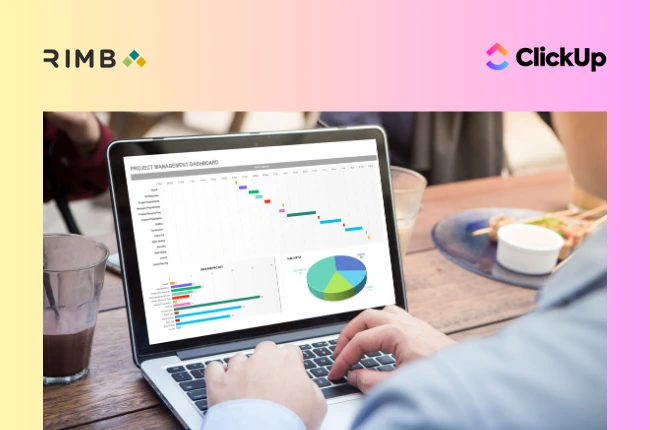
Blog Mimosatree – Dalam dunia penjualan, pengelolaan daftar kunjungan sales yang rapi sangat penting untuk memaksimalkan produktivitas dan meningkatkan peluang closing. Salah satu cara termudah dan paling fleksibel untuk mencatat data kunjungan adalah dengan menggunakan Microsoft Excel. Artikel ini akan membahas secara lengkap mulai dari pengertian daftar kunjungan sales, manfaatnya, langkah-langkah membuatnya di Excel, hingga contoh tabel yang bisa langsung digunakan. Apa Itu Daftar Kunjungan Sales? Daftar kunjungan sales adalah dokumen yang mencatat detail aktivitas kunjungan seorang sales representative ke calon pelanggan atau pelanggan tetap. Data yang dicatat biasanya mencakup: Tanggal kunjungan Nama pelanggan/prospek Alamat/lokasi kunjungan Tujuan kunjungan Hasil kunjungan Tindak lanjut yang diperlukan Contoh kasus: Seorang sales rokok memiliki target mengunjungi 10 toko dalam sehari. Dengan daftar kunjungan, manajer dapat melihat toko mana saja yang sudah dikunjungi, hasil pembicaraan, hingga peluang order di masa depan. Mengapa Penting Membuat Kunjungan Sales di Excel? Mengelola daftar kunjungan sales secara manual di buku catatan memang bisa dilakukan, tetapi Excel menawarkan beberapa keuntungan: Mudah diubah dan diperbarui. Data dapat diinput, difilter, dan disortir sesuai kebutuhan. Analisis lebih cepat. Dengan formula dan grafik, manajer bisa memantau performa tim secara real time. Terintegrasi dengan laporan. File Excel dapat langsung menjadi bahan laporan mingguan/bulanan. Rapi dan terdokumentasi. Mengurangi risiko kehilangan data penting. Cara Membuat Form Kunjungan Sales di Excel Tentukan Kolom Data yang Diperlukan Beberapa kolom umum yang disarankan: Tanggal, Kunjungan, Nama Pelanggan, Alamat/Lokasi, Tujuan Kunjungan, Hasil Kunjungan, Tindak Lanjut, Status. Gunakan Format Tabel Pilih seluruh data → Insert → Table Centang “My table has headers” agar baris pertama menjadi judul kolom. Manfaatnya: Data mudah difilter berdasarkan tanggal, status, atau sales. Tampilan lebih rapi. Tambahkan Validasi Data (Data Validation) Untuk menghindari kesalahan input: Data → Data Validation Pilih List, lalu masukkan opsi seperti Prospek, Closing, Follow Up. Gunakan Rumus untuk Analisis Contoh: menghitung jumlah kunjungan yang berhasil closing. =COUNTIF(G2:G100,”Closing”) Rumus ini akan menghitung berapa baris yang statusnya “Closing”. Tambahkan Warna Otomatis (Conditional Formatting) Agar laporan lebih informatif: Status Closing → Warna hijau Status Follow Up → Kuning Status Prospek → Biru Simpan Template Setelah format final jadi, simpan file sebagai Excel Template (.xltx) agar bisa digunakan berulang. Contoh Tabel Form Kunjungan Sales di Excel Tanggal Kunjungan Nama Pelanggan Lokasi Tujuan Kunjungan Hasil Kunjungan Tindak Lanjut Status 01/08/2025 Toko Sumber Rezeki Jakarta Timur Penawaran Produk Berminat, minta katalog Kirim katalog Prospek 02/08/2025 CV Maju Jaya Bekasi Follow Up Order Setuju order 100 box Proses invoice Closing 02/08/2025 Toko Berkah Depok Penawaran Produk Tidak tertarik – Gagal Download Contoh Form Kunjungan Salesman Excel Tips Efektif Mengelola Daftar Kunjungan Sales Untuk mengelola daftar kunjungan secara efektif, Anda bisa lakukan beberapa tips berikut ini: Update setiap hari: Pastikan sales mengisi data setelah kunjungan, bukan di akhir minggu. Gunakan kode warna: Memudahkan visualisasi progres. Analisis mingguan: Manajer bisa melihat pola kunjungan dan tingkat keberhasilan. Integrasikan dengan aplikasi CRM: Jika memungkinkan, sinkronkan file Excel ke sistem CRM agar data real-time. Membuat daftar kunjungan sales di Excel adalah langkah sederhana namun sangat efektif untuk memantau kinerja tim sales. Dengan format tabel, validasi data, dan analisis sederhana, bisnis dapat memastikan aktivitas penjualan berjalan sesuai target. Jika ingin manajemen kunjungan sales lebih praktis, real-time, dan terintegrasi, pertimbangkan menggunakan aplikasi manajemen tugas seperti ClickUp. Dengan ClickUp, Anda bisa membuat daftar kunjungan, menetapkan tugas ke sales, melacak progres, dan menganalisis performa tanpa perlu file Excel terpisah. Mulai optimalkan kinerja tim sales Anda dengan ClickUp sekarang juga, dan nikmati efisiensi yang lebih tinggi!
Cara Menjumlahkan di Excel, Panduan Lengkap untuk Pemula
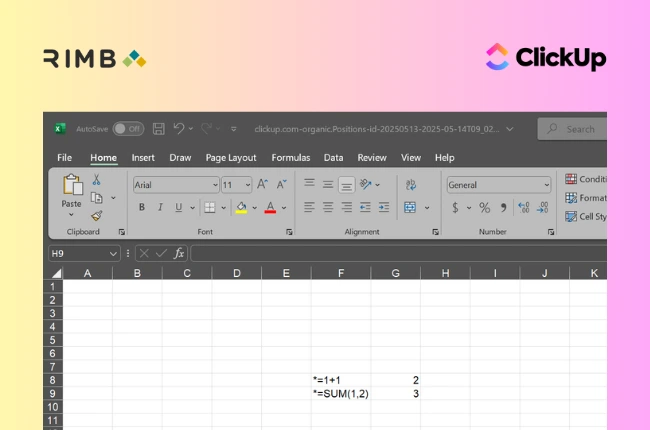
Blog Mimosatree – Cara menjumlahkan angka di Excel adalah salah satu fungsi dasar yang paling sering digunakan di Microsoft Excel. Baik untuk kebutuhan pekerjaan, pelaporan keuangan, maupun analisis data sederhana, penguasaan cara menjumlahkan di Excel sangat penting agar pekerjaan bisa selesai lebih cepat dan akurat. Berbagai Cara Menjumlahkan di Excel untuk Pemula dan Profesional Kali ini Mimosatree inginn membahas berbagai cara menjumlahkan di Excel mulai dari fungsi dasar hingga penggunaan fitur khusus, sehingga Anda bisa memilih cara yang paling sesuai dengan kebutuhan. Menggunakan Fungsi SUM di Excel Fungsi SUM adalah cara paling umum dan efektif untuk menjumlahkan angka di Excel. Fungsi ini memungkinkan Anda menjumlahkan banyak sel sekaligus, baik dalam satu-satu sel yang terpisah maupun dalam sebuah rentang (range) sel. Cara menulis rumus: =SUM(sel1, sel2, …) atau =SUM(rentang_sel) Contoh: =SUM(A1, A2, A3) akan menjumlahkan nilai di sel A1, A2, dan A3. =SUM(B2:B10) menjumlahkan nilai di rentang sel B2 sampai B10. Fungsi SUM sangat fleksibel dan memungkinkan Anda menangani data dengan cepat tanpa harus menjumlahkan secara manual. Menggunakan Fitur AutoSum di Excel AutoSum adalah fitur praktis yang secara otomatis membuat rumus SUM untuk rentang angka yang ingin dijumlahkan. Cara ini sangat memudahkan pengguna yang belum terbiasa menulis rumus Excel. Cara menggunakan: Pilih sel kosong di bawah atau sebelah kanan rentang angka. Klik ikon AutoSum (Σ) pada tab Beranda (Home) atau Rumus (Formulas). Excel akan otomatis memilih rentang angka di atas atau di samping sel kosong tersebut dan menulis rumus SUM. Shortcut: Anda juga bisa tekan Alt + = sebagai cara cepat memanggil AutoSum. AutoSum mempercepat input rumus dan mengurangi kemungkinan kesalahan ketik dalam penjumlahan. Menjumlahkan dengan Operator Tambah (+) Selain menggunakan fungsi, Anda juga bisa menjumlahkan angka di Excel dengan operator tambah secara langsung. Cara menulis rumus: =sel1 + sel2 + sel3 + … Contoh: =A1 + A2 + A3 menjumlahkan nilai di sel A1, A2, dan A3. Metode ini sesuai untuk penjumlahan angka dalam jumlah yang sedikit dan sederhana. Penjumlahan pada Data dengan Filter Menggunakan Fungsi SUBTOTAL Ketika menggunakan fitur filter di Excel, penjumlahan biasa akan menghitung semua sel, termasuk yang tersembunyi. Fungsi SUBTOTAL memungkinkan Anda menjumlahkan hanya data yang terlihat, sehingga laporan lebih akurat. Rumus: =SUBTOTAL(109, rentang_sel) atau =SUBTOTAL(9, rentang_sel) Kode 109 dan 9 menunjukan fungsi SUM pada SUBTOTAL, tetapi 109 mengabaikan baris yang disembunyikan melalui filter. Fitur ini penting ketika Anda bekerja dengan dataset besar dan ingin menghitung angka berdasarkan kondisi tertentu. Penjumlahan Bersyarat Menggunakan SUMIF SUMIF berguna untuk menjumlahkan angka di rentang tertentu yang memenuhi kriteria atau kondisi spesifik. Rumus: =SUMIF(rentang_kriteria, kriteria, [sum_range]) Contoh: =SUMIF(B2:B10, “>50”, C2:C10) menjumlahkan nilai di rentang C2:C10 hanya ketika nilai di B2:B10 lebih besar dari 50. Metode ini sangat berguna untuk analisis data yang memerlukan filter kriteria spesifik sebelum melakukan penjumlahan. Tips Tambahan Untuk lebih kompleks, Excel juga menyediakan fungsi SUMPRODUCT dan SUMIFS untuk penjumlahan dengan banyak kondisi. Selalu cek penulisan rumus dan rentang data agar hasil penjumlahan akurat. Manfaatkan fitur AutoSum untuk kemudahan dan kecepatan input rumus. Menjumlahkan angka di Excel bisa dilakukan dengan berbagai cara sesuai kebutuhan dan tingkat kompleksitas data. Dari fungsi SUM, AutoSum, hingga rumus penjumlahan bersyarat seperti SUMIF, Excel menawarkan fleksibilitas untuk memudahkan pengolahan data agar lebih efisien dan akurat. Optimalkan Penyelesaian Pekerjaan dengan ClickUp, Aplikasi Kolaborasi Berbasis AI Selain Excel, Anda juga bisa memanfaatkan aplikasi ClickUp untuk mengelola pekerjaan termasuk penjumlahan dan tugas-tugas lainnya dengan lebih terstruktur dan efisien. ClickUp dilengkapi dengan AI canggih yang dapat membantu otomatisasi pekerjaan seperti pembuatan ringkasan data, penghitungan, dan pelaporan dengan cepat. Dengan ClickUp, Anda dapat: Menyusun task dengan deadline dan reminder otomatis Berkolaborasi tim secara real-time dengan integrasi dokumen Memanfaatkan AI Assistant untuk mempercepat analisis dan pembuatan laporan Menghubungkan data Excel dan dokumen lain dalam satu platform kerja Mengelola prioritas dan memantau progres secara visual Jadikan pekerjaan Anda lebih mudah dan tanpa stres dengan ClickUp, solusi manajemen tugas modern berbasis AI yang siap meningkatkan produktivitas dan akurasi kerja Anda.
Web Based Project Management Software Terbaik untuk Tim Anda

Blog ClickUp – Di era digital saat ini, keberhasilan proyek banyak bergantung pada penggunaan software manajemen proyek berbasis web yang tepat. Software project management web based menawarkan kemudahan akses, kolaborasi real-time, dan fleksibilitas tanpa harus bergantung pada perangkat keras tertentu. Banyak perusahaan dan tim dari berbagai ukuran menggunakan platform ini untuk meningkatkan efisiensi kerja, koordinasi, serta pengawasan progres proyek. 7 Web Based Project Management Software Terbaik Kali ini kita akan membahas beberapa web based project management software terbaik dengan fitur unggulan yang menjadi pilihan utama banyak pengguna. 1. ClickUp: Solusi Lengkap untuk Proyek Kompleks ClickUp adalah platform yang dirancang khusus untuk menangani proyek yang kompleks dengan tingkat kustomisasi yang sangat tinggi. Pengguna dapat membuat custom fields, menggunakan automasi, dan mengintegrasikan berbagai aplikasi lain untuk mendukung kebutuhan proyek. ClickUp sering disebut sebagai “all-in-one” project management tool karena kemampuannya menggantikan berbagai alat terpisah dengan satu platform yang terpadu, menjadikannya pilihan ideal untuk tim yang membutuhkan kontrol penuh atas proses kerja mereka. 2. monday.com: User-Friendly dengan Workflow Kustomisasi monday.com dikenal luas karena antarmukanya yang mudah digunakan dan menawarkan berbagai template untuk berbagai jenis proyek. Platform ini sangat sesuai untuk tim dengan skala beragam karena fleksibilitasnya dalam mengatur workflow yang dapat disesuaikan dengan kebutuhan spesifik. Visualisasi data yang interaktif dan alat kolaborasi yang komprehensif menjadikan monday.com sebagai pilihan favorit untuk meningkatkan produktivitas dan transparansi dalam pengelolaan proyek. 3. Asana: Visualisasi dan Manajemen Tugas yang Kuat Asana menawarkan desain yang bersih dan fitur manajemen tugas yang lengkap dengan beberapa tampilan, seperti daftar, papan, timeline, dan kalender. Keunggulan utama Asana adalah kemampuannya dalam memvisualisasikan data proyek sehingga memudahkan tim untuk memantau perkembangan setiap tugas. Fitur pelacakan kemajuan yang terintegrasi sangat membantu dalam memastikan proyek tetap sesuai jadwal dan target. 4. Wrike: Integrasi Mendalam dan Kolaborasi untuk Tim Besar Wrike adalah platform yang sangat kuat, terutama cocok untuk tim besar dan organisasi kompleks. Fitur seperti diagram Gantt, pelacakan waktu, dan integrasi yang luas dengan berbagai software bisnis lainnya menjadi keunggulan Wrike. Dengan kemampuan untuk mendukung kolaborasi lintas fungsi, Wrike membantu tim mengelola proyek multi-layer dengan lancar dan efisien. 5. Trello: Kesederhanaan dan Visual Kanban Trello menawarkan pendekatan manajemen proyek dengan gaya Kanban yang sangat visual dan mudah digunakan. Platform ini ideal untuk tim yang membutuhkan solusi sederhana dan intuitif untuk mengorganisasi tugas-tugas dasar tanpa kerumitan fitur berlebihan. Trello efektif untuk memantau alur kerja dengan cara yang transparan dan fleksibel. 6. Jira: Favorit Tim Pengembang dengan Fokus Agile Jira adalah perangkat lunak favorit bagi tim pengembang dengan fitur yang disesuaikan untuk metodologi Agile, seperti Scrum dan Kanban. Fleksibilitas dalam mengatur workflow dan integrasi dengan alat pengembangan menjadikan Jira esensial untuk melakukan pengelolaan proyek perangkat lunak secara efektif dan terstruktur. 7. Teamwork: Kombinasi Kesederhanaan dan Fungsi Lengkap Teamwork adalah pilihan tepat untuk tim yang mencari keseimbangan antara kemudahan penggunaan dan fitur yang lengkap. Dengan waktu peluncuran yang cepat dan nilai investasi yang kompetitif, Teamwork memberikan fungsi manajemen proyek dan kolaborasi yang solid bagi tim dari berbagai ukuran. Mengapa Memilih Software Project Management Berbasis Web? Akses Fleksibel: Dapat diakses dari mana saja melalui internet tanpa perlu instalasi perangkat lunak khusus. Kolaborasi Real-Time: Memudahkan koordinasi, pembagian tugas, dan komunikasi antar anggota tim. Pemantauan Proyek yang Lebih Baik: Visualisasi progres dan pelaporan yang membantu pengambilan keputusan cepat. Skalabilitas: Bisa disesuaikan dengan kebutuhan tim kecil hingga organisasi besar. Gunakan ClickUp untuk Mengelola Proyek Anda dengan Lebih Efisien Jika Anda mencari software manajemen proyek berbasis web yang mampu memberikan solusi lengkap dan customisasi tinggi, ClickUp adalah pilihan tepat. Dengan ClickUp, Anda dapat menggantikan banyak alat terpisah menjadi satu platform terpadu yang mudah digunakan. Fitur automasi, custom fields, integrasi luas, dan tampilan yang fleksibel memungkinkan Anda mengelola proyek dengan detail tertinggi tanpa kehilangan kendali. Nikmati kemudahan berkolaborasi, pantau progres secara real-time, dan capai target proyek lebih cepat dengan ClickUp. Jangan ragu mencoba ClickUp dan rasakan bagaimana produktivitas tim Anda meningkat secara signifikan!
8 Aplikasi Manajemen Proyek Gratis, Solusi Efisien dan Mudah
Blog ClickUp – Di era digital saat ini, manajemen proyek menjadi salah satu aspek krusial untuk keberhasilan segala jenis bisnis dan organisasi. Beruntung, ada banyak aplikasi manajemen proyek gratis yang dapat membantu Anda mengatur dan melacak kemajuan proyek secara efektif tanpa harus mengeluarkan biaya besar. Artikel ini akan membahas secara lengkap berbagai aplikasi manajemen proyek gratis terbaik yang cocok untuk individu maupun tim, lengkap dengan fitur unggulan dan relevansi penggunaannya. Kenapa Menggunakan Aplikasi Manajemen Proyek Gratis? Menggunakan aplikasi manajemen proyek membawa banyak keuntungan, termasuk meningkatkan kolaborasi tim, mengorganisir tugas secara sistematis, dan memudahkan pemantauan progres proyek. Versi gratis dari aplikasi manajemen proyek memberikan fitur penting yang mencukupi bagi banyak pengguna, terutama bagi usaha kecil, startup, atau tim yang baru mulai. Selain itu, aplikasi ini didukung oleh tim pengembang terpercaya yang terus mengoptimalkan performa dan keamanan data, menjaga aspek EEAT yang penting bagi kredibilitas penggunaannya. 8 Aplikasi Manajemen Proyek Gratis Terbaik dan Fitur Unggulannya ClickUp ClickUp menempati posisi pertama sebagai aplikasi manajemen proyek gratis terbaik dengan berbagai fitur lengkap. Aplikasi ini menawarkan antarmuka yang intuitif dan fleksibel, memungkinkan Anda membuat tugas, dokumen, timeline, dan laporan proyek. Fitur kolaborasi yang kuat, otomatisasi, dan integrasi dengan banyak aplikasi populer membuat ClickUp sangat cocok untuk berbagai jenis tim dan proyek, dari skala kecil hingga besar. Trello Trello menggunakan sistem papan visual (kanban) yang mudah dipahami untuk mengorganisir tugas dan alur kerja proyek. Pengguna dapat membuat papan, daftar, dan kartu, serta menetapkan anggota tim dan menambahkan komentar. Trello juga mendukung fitur otomatisasi untuk menghemat waktu dan meningkatkan produktivitas. Asana Asana menawarkan berbagai tampilan seperti daftar, papan, dan garis waktu untuk menyesuaikan pengelolaan proyek. Fitur kolaborasi termasuk ruang obrolan dan notifikasi membantu menjaga tim tetap terhubung dan efisien. Wrike Wrike cocok untuk tim dari berbagai ukuran dengan fitur pengelolaan tugas, pelacakan waktu, penyimpanan cloud terintegrasi, serta laporan kemajuan proyek yang komprehensif. Freedcamp Freedcamp menawarkan berbagai fitur pelacakan waktu, pembuatan template, dan pembuatan faktur. Tampilan proyek yang beragam seperti daftar, papan, dan kalender memberi fleksibilitas tinggi. MeisterTask Dengan basis kanban seperti Trello, MeisterTask menambahkan fitur otomatisasi dan integrasi aplikasi lain, pelacakan waktu, dan laporan proyek yang detail. Zoho Projects Dirancang untuk tim kecil hingga menengah, Zoho Projects menawarkan manajemen tugas yang mudah, pelacakan waktu, laporan proyek, dan integrasi dengan aplikasi Zoho lainnya, cocok untuk ekosistem bisnis terpadu. Nifty Nifty adalah solusi all-in-one dengan fitur diskusi, berbagi dokumen, pembuatan tugas dan milestone. Versi gratisnya memungkinkan anggota tim tak terbatas dan ruang penyimpanan 100MB, ideal untuk pengelolaan proyek tim kecil. Meskipun banyak pilihan aplikasi manajemen proyek gratis, sebagian besar memiliki batasan seperti jumlah pengguna, jumlah proyek aktif, atau fitur tertentu. Oleh karena itu, penting untuk memahami kebutuhan proyek Anda terlebih dahulu dan menyesuaikan pilihan aplikasi dengan fitur yang paling relevan agar efektivitas kerja dan kolaborasi tetap maksimal. Gunakan ClickUp untuk Aplikasi Project Management yang Lebih Baik Memilih aplikasi manajemen proyek yang tepat adalah langkah awal untuk membawa proyek Anda menuju kesuksesan. Untuk Anda yang ingin solusi gratis namun kaya fitur, ClickUp adalah pilihan terbaik. Dengan antarmuka yang mudah digunakan dan berbagai fitur lengkap mulai dari tugas, dokumen, timeline, hingga pelaporan, ClickUp membantu Anda dan tim tetap produktif dan terorganisir. Coba ClickUp sekarang dan nikmati kemudahan mengelola proyek tanpa biaya! Tidak hanya menghemat waktu, tapi juga meningkatkan kolaborasi dan transparansi dalam setiap langkah proyek Anda. Jangan lewatkan kesempatan untuk mengoptimalkan manajemen proyek dengan teknologi mutakhir secara gratis.
Cara Ubah / Konversi File Word ke Excel dengan Mudah

Blog ClickUp – Di era digital saat ini, pengelolaan data menjadi kebutuhan utama dalam berbagai bidang pekerjaan. Seringkali kita menghadapi dokumen dalam format Word yang berisi data tabel atau informasi penting yang harus diolah lebih lanjut menggunakan Excel. Namun, bagaimana cara yang paling efektif untuk mengubah file Word ke Excel agar data dapat digunakan dengan lebih optimal? Artikel ini akan membahas secara lengkap dan detail berbagai metode konversi Word ke Excel serta tips untuk mempermudah pekerjaan Anda. Selain itu, kami akan memperkenalkan solusi aplikasi ClickUp untuk meningkatkan produktivitas dalam setiap tahap pengolahan data Anda. Pentingnya Mengonversi File Word ke Excel File Word sering digunakan untuk membuat dokumen narasi dan laporan, sedangkan Excel adalah alat yang unggul dalam pengolahan data dan analisis numerik. Mengonversi data dari Word ke Excel memungkinkan Anda mengelola data secara efisien, menggunakan fitur otomatisasi, grafik, dan formula Excel yang kuat. Dengan proses konversi yang tepat, Anda dapat menghemat waktu, mengurangi kesalahan manual, dan mendapatkan hasil kerja yang lebih profesional. Cara Praktis Mengubah File Word ke Excel 1. Menyalin dan Menempelkan Tabel dari Word ke Excel Metode ini adalah cara paling mudah jika data Anda berupa tabel terstruktur dalam Word. Langkah-Langkah: Di Word, pilih tabel yang ingin dipindahkan. Tekan Ctrl+C (Windows) atau Cmd+C (Mac) untuk menyalin tabel. Buka file Excel baru atau yang sudah ada. Pilih sel tempat Anda ingin menempelkan tabel. Tekan Ctrl+V (Windows) atau Cmd+V (Mac) untuk menempelkan tabel. Tabel yang Anda salin dari Microsoft Word akan dipertahankan strukturnya saat ditempelkan ke Excel, termasuk baris dan kolom, sehingga mudah langsung diedit dan dianalisis. Namun, untuk format tabel yang sangat kompleks, terkadang perlu penyesuaian manual agar tampil lebih rapi atau terorganisir. 2. Menyimpan Dokumen Word Sebagai File Teks dan Mengimpor ke Excel Metode ini sangat berguna ketika data dalam Word tidak dalam bentuk tabel atau Anda ingin mengimpor data yang terdapat dalam teks terstruktur. Langkah-Langkah di Word: Buka dokumen Word berisi data yang ingin diubah. Pilih menu File > Simpan Sebagai. Pilih lokasi penyimpanan. Pada bagian Simpan sebagai tipe, pilih Teks Biasa (*.txt). Klik Simpan. Langkah-Langkah di Excel: Buka Excel dan buat file baru atau buka file yang sudah ada. Pilih tab Data di ribbon. Klik Dari Teks/CSV. Cari dan pilih file teks yang baru saja disimpan dari Word. Ikuti panduan import: tentukan pemisah data (delimiter) seperti koma, tab, atau spasi sesuai format data Anda. Klik Selesai dan pilih lokasi sel untuk menempatkan data. Mengimpor data melalui file teks memungkinkan Excel membaca data mentah dan mengatur ulang menjadi tabel yang bisa diolah lebih lanjut. Jika data memiliki baris atau kolom tidak beraturan, Anda bisa menggunakan alat Power Query di Excel untuk membersihkan dan memformat data sesuai kebutuhan. 3. Tips Tambahan untuk Konversi Data yang Lebih Kompleks Gunakan fitur Get & Transform Data (Power Query) di Excel untuk mengatur, menggabungkan, dan membersihkan data hasil impor agar siap dianalisis. Jika data sangat besar atau kompleks, pertimbangkan menggunakan aplikasi pihak ketiga atau layanan konversi online yang dapat menyesuaikan format secara otomatis. Untuk kebutuhan linking dinamis antara Word dan Excel, Anda dapat menyisipkan objek Excel ke dalam Word atau menghubungkan dua file dengan fitur Object Linking and Embedding (OLE). Mengonversi file Word to Excel dengan metode yang tepat akan membantu Anda mengelola data secara lebih terstruktur, memudahkan analisis, dan mempercepat pengambilan keputusan. Dengan pemahaman teknik konversi dan penggunaan alat bantu yang tersedia, Anda dapat meningkatkan efisiensi kerja tanpa mengorbankan akurasi data. Dukung Semua Pekerjaan Anda dengan Aplikasi ClickUp Untuk mengelola proses konversi data dan pekerjaan Anda secara lebih terorganisir dan produktif, ClickUp adalah aplikasi yang tepat. Dengan ClickUp, Anda dapat: Mengatur tugas dan proyek dengan mudah dalam satu platform terpadu. Membuat checklist, pengingat, dan kalender untuk setiap tahap pekerjaan konversi dan pengolahan data. Berkolaborasi dengan tim secara real-time dan mengawasi progres kerja tanpa kebingungan. Mengintegrasikan dengan berbagai aplikasi lain seperti Google Drive untuk akses dokumen Word dan Excel secara seamless. Gunakan ClickUp untuk mengoptimalkan alur kerja Anda, dari pengumpulan data di Word, konversi, hingga pelaporan di Excel. Jadikan pengelolaan data lebih produktif, terstruktur, dan bebas stres.
Gantt Chart adalah Alat Visualisasi Jadwal Proyek yang Efektif
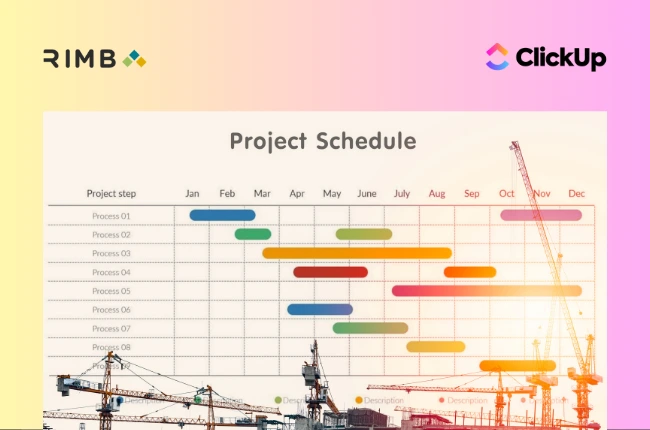
Blog ClickUp – Dalam dunia manajemen proyek, perencanaan dan penjadwalan merupakan aspek kunci untuk menjamin kelancaran dan keberhasilan sebuah proyek. Salah satu alat yang paling populer dan efektif digunakan untuk tujuan ini adalah Bagan Gantt atau dalam bahasa Inggris dikenal sebagai Gantt Chart. Bagan ini merupakan diagram batang horizontal yang memudahkan manajer proyek dan timnya untuk melihat gambaran jadwal secara visual mulai dari tugas proyek, waktu mulai dan selesai, hingga ketergantungan antar tugas. Artikel ini akan membahas secara lengkap tentang apa itu Gantt Chart, manfaatnya, komponennya, contoh penggunaannya, serta panduan membuatnya dengan aplikasi modern seperti ClickUp. Pengertian Gantt Chart Gantt Chart adalah alat manajemen proyek visual yang menampilkan jadwal proyek dalam bentuk diagram batang horizontal. Diagram ini menampilkan daftar tugas proyek, durasi masing-masing tugas, dan hubungan ketergantungan antar tugas. Penggunaannya sangat penting dalam memudahkan perencanaan, pengalokasian sumber daya, penjadwalan, serta pemantauan kemajuan proyek secara efektif. Manfaat Bagan Gantt Bagan gantt ini memiliki banyak manfaat, misalnya untuk: Visualisasi Jadwal Proyek Gantt Chart memberikan gambaran jelas dan terstruktur tentang keseluruhan jadwal kerja, yang memuat durasi tiap tugas serta hubungan antar tugas dalam satu tampilan mudah dimengerti. Perencanaan yang Terstruktur Membantu manajer dalam mengatur urutan kerja, menentukan durasi yang tepat untuk setiap aktivitas, serta mengidentifikasi tugas yang bisa berjalan paralel atau tunggal. Penjadwalan Tepat Waktu Memungkinkan penentuan tanggal mulai dan selesai yang pasti untuk tiap tugas, sehingga proyek dapat lebih terkontrol dari sisi waktu. Pemantauan Proyek Memudahkan pengawasan terhadap status tiap tugas—apakah sudah selesai, berjalan, atau terlambat sehingga intervensi bisa dilakukan bila perlu. Komunikasi Tim yang Efektif Menjadi alat komunikasi visual yang menyelaraskan anggota tim terkait pembagian tugas dan deadline, meminimalisir miskomunikasi. Komponen Utama Gantt Chart Dalam gantt chart terdapat komponen seperti: Daftar Tugas (Task List) Semua aktivitas atau pekerjaan yang perlu diselesaikan dalam sebuah proyek. Garis Waktu (Timeline) Skala waktu yang bisa berupa hari, minggu, atau bulan, yang menunjukkan durasi pelaksanaan tugas. Bilah (Bars) Batang horizontal yang mewakili durasi serta waktu mulai dan selesai setiap tugas. Ketergantungan (Dependencies) Garis atau panah yang menghubungkan tugas-tugas yang saling tergantung, misalnya tugas B tidak boleh mulai sebelum tugas A selesai. Milestone Penanda pencapaian penting dalam proyek, biasanya berupa tanda khusus seperti berlian. Contoh Penggunaan Gantt Chart Bagan Gantt biasanya digunakan untuk berbagai pekerjaan seperti: Proyek Konstruksi Merencanakan jadwal pembangunan gedung, jalan, atau jembatan dengan berbagai tahapan pekerjaan. Pengembangan Perangkat Lunak Mengatur rilis produk, tahapan coding, testing, dan deployment. Penyelenggaraan Acara Menjadwalkan persiapan dan pelaksanaan konferensi, seminar, atau event besar lainnya. Kampanye Pemasaran Menyusun jadwal peluncuran produk baru, iklan, dan promosi. Cara Membuat Gantt Chart Mudah saja, untuk membuatnya Anda harus: Definisikan cakupan proyek dan rincian tugas yang harus diselesaikan. Estimasi durasi waktu yang dibutuhkan untuk setiap tugas. Buat garis waktu dan jadwalkan tugas di dalamnya. Identifikasi ketergantungan antar tugas agar tidak ada yang bertabrakan. Tetapkan sumber daya yang akan mengerjakan tiap tugas. Visualisasikan semua elemen tersebut dalam sebuah diagram batang Gantt Chart. ⚡ Optimalkan Gantt Chart Menggunakan Aplikasi ClickUp Untuk mempermudah pembuatan dan manajemen Bagan Gantt, Anda dapat menggunakan aplikasi ClickUp sebuah platform manajemen proyek modern yang menyediakan fitur Gantt Chart interaktif. Dengan ClickUp, Anda dapat: Membuat jadwal proyek secara visual dengan drag and drop. Menunjukkan dengan jelas tugas-tugas yang harus dilakukan, waktu mulai, dan waktu selesai. Menampilkan ketergantungan antar tugas secara otomatis sehingga memudahkan pengelolaan alur kerja. Mengelola sumber daya dan prioritas tugas secara real-time. Memantau kemajuan proyek untuk memastikan deadline terpenuhi tepat waktu. ClickUp memudahkan kolaborasi tim dan meningkatkan produktivitas dengan membuat jadwal proyek yang transparan dan mudah diakses oleh seluruh anggota tim. ✨ Kesimpulan Bagan Gantt atau Gantt Chart adalah alat yang sangat penting dalam manajemen proyek modern. Dengan memberikan visualisasi jadwal proyek yang jelas, alat ini memudahkan perencanaan, penjadwalan, dan pemantauan seluruh aktivitas proyek. Penggunaan aplikasi seperti ClickUp membuat proses ini menjadi lebih praktis dan efisien, meningkatkan peluang keberhasilan proyek Anda. Memahami dan mengimplementasikan Gantt Chart dengan baik akan membawa keuntungan besar bagi kelancaran dan kesuksesan setiap proyek yang Anda kelola.