
Contoh Key Performance Indicators (KPI) Karyawan & Cara Membuatnya

Key Performance Indicators (KPI) adalah indikator yang digunakan untuk mengukur apakah seseorang, tim, atau perusahaan berhasil mencapai target yang telah ditentukan. KPI biasanya dibuat dalam bentuk angka atau ukuran yang dapat dievaluasi secara berkala. Dalam praktiknya, KPI tidak selalu harus rumit. Untuk seorang karyawan, misalnya, indikator bisa berupa jumlah pekerjaan yang diselesaikan, tingkat ketepatan waktu, kualitas hasil kerja, atau pencapaian target penjualan. Karena setiap posisi memiliki tanggung jawab berbeda, indikator kinerjanya juga tidak bisa disamaratakan. KPI seorang sales tentu berbeda dengan teknisi, supervisor, staf administrasi, maupun manajer. ✦ Key Takeaways KPI yang baik harus spesifik, terukur, relevan, memiliki periode evaluasi, dan didukung data yang tersedia. Perusahaan tidak perlu membuat terlalu banyak indikator. Beberapa KPI yang benar-benar relevan lebih berguna daripada banyak KPI yang sulit dipantau. KPI Singkatan dari Apa? KPI merupakan singkatan dari Key Performance Indicator, yang dalam bahasa Indonesia umum diterjemahkan sebagai indikator kinerja utama. Istilah ini merujuk pada ukuran tertentu yang digunakan untuk melihat pencapaian terhadap sasaran yang sudah ditetapkan. Misalnya, perusahaan menetapkan target bahwa tim sales harus mendapatkan 50 pelanggan baru dalam satu bulan. Maka jumlah pelanggan baru dapat menjadi salah satu KPI tim tersebut. Yang penting, KPI harus memiliki hubungan langsung dengan pekerjaan atau tujuan yang sedang diukur. Jumlah email yang dikirim, misalnya, belum tentu menjadi KPI yang baik jika banyaknya email tidak menggambarkan keberhasilan pekerjaan. Contoh Key Performance Indicators Berikut beberapa contoh yang bisa dijadikan referensi. Angka target tentu perlu disesuaikan dengan posisi, beban kerja, dan standar perusahaan. Posisi / Area Contoh KPI Target Sales Jumlah pelanggan baru 30 pelanggan/bulan Sales Pencapaian omzet Rp200 juta/bulan Customer service Tingkat penyelesaian tiket ≥95% Administrasi Ketepatan pengolahan dokumen ≥98% HR Waktu pemenuhan posisi ≤30 hari Marketing Jumlah qualified leads 100 leads/bulan Teknisi Penyelesaian pekerjaan sesuai SLA ≥95% Supervisor Pencapaian target tim ≥90% Finance Ketepatan laporan keuangan 100% tepat waktu Operasional Tingkat kesalahan proses ≤2% Contoh tersebut menunjukkan bahwa KPI tidak harus selalu berbentuk jumlah pekerjaan. Perusahaan juga dapat mengukur kualitas, ketepatan waktu, efisiensi, kepuasan pelanggan, maupun pencapaian target. Contoh KPI Karyawan KPI karyawan sebaiknya dibuat berdasarkan tanggung jawab yang memang berada dalam kendali karyawan tersebut. Sebagai contoh, seorang staf administrasi dapat memiliki indikator seperti: Persentase dokumen selesai tepat waktu. Jumlah kesalahan input data. Waktu rata-rata penyelesaian administrasi. Kepatuhan terhadap prosedur kerja. Tingkat penyelesaian tugas bulanan. Sementara itu, karyawan sales dapat menggunakan indikator yang berbeda, seperti pencapaian omzet, jumlah pelanggan baru, conversion rate, atau retensi pelanggan. Hal yang sering keliru adalah membuat KPI berdasarkan aktivitas semata. “Mengirim 100 email” misalnya, belum tentu menunjukkan performa yang baik apabila email tersebut tidak menghasilkan prospek yang berkualitas. Contoh KPI Supervisor Supervisor berada pada posisi yang sedikit berbeda karena tanggung jawabnya tidak hanya menyelesaikan pekerjaan pribadi, tetapi juga memastikan tim mencapai target. Beberapa indikator yang dapat digunakan antara lain: Pencapaian target tim — persentase target yang berhasil dicapai oleh anggota tim. Produktivitas tim — jumlah pekerjaan yang dapat diselesaikan dalam periode tertentu. Kualitas pekerjaan — tingkat kesalahan atau pekerjaan yang harus diperbaiki. Ketepatan waktu — persentase pekerjaan yang selesai sesuai deadline. Kehadiran dan kedisiplinan tim — misalnya tingkat keterlambatan atau absensi. Penyelesaian masalah — kemampuan menangani kendala operasional yang muncul di dalam tim. Dengan demikian, KPI supervisor sebaiknya tidak hanya menilai seberapa banyak pekerjaan yang ia selesaikan sendiri. Kinerja tim yang berada di bawah koordinasinya juga menjadi bagian penting dari penilaian. Contoh KPI Teknisi KPI teknisi perlu disesuaikan dengan jenis pekerjaan. Teknisi jaringan, teknisi mesin, teknisi instalasi, dan teknisi maintenance tentu memiliki parameter yang berbeda. Namun, beberapa indikator yang umum digunakan antara lain: Jumlah pekerjaan yang diselesaikan. Persentase pekerjaan selesai sesuai SLA. Waktu rata-rata penyelesaian pekerjaan. First time fix rate. Jumlah pekerjaan yang harus dilakukan ulang. Tingkat kerusakan setelah perbaikan. Kepatuhan terhadap prosedur keselamatan kerja. Kepuasan pelanggan. Sebagai contoh, perusahaan dapat menetapkan target 95% pekerjaan teknisi selesai sesuai SLA. Angka tersebut kemudian dipantau setiap bulan untuk mengetahui apakah target tercapai. Contoh KPI Sederhana Tidak semua perusahaan membutuhkan sistem KPI yang kompleks. Untuk bisnis kecil atau tim yang baru mulai menerapkan pengukuran kinerja, indikator sederhana justru lebih mudah digunakan. Contohnya: Staf administrasi 95% dokumen selesai tepat waktu. Kesalahan input maksimal 2%. Laporan mingguan dikumpulkan 100% sesuai jadwal. Sales Mendapatkan 20 pelanggan baru per bulan. Mencapai omzet Rp100 juta per bulan. Follow-up prospek dilakukan maksimal 1×24 jam. Customer service 95% tiket selesai sesuai SLA. Waktu respons awal maksimal 10 menit. Tingkat kepuasan pelanggan minimal 90%. Kuncinya bukan pada banyaknya indikator. Tiga sampai lima KPI yang benar-benar relevan sering kali lebih berguna daripada belasan indikator yang akhirnya hanya menjadi formalitas saat evaluasi. Apa Saja 5 Indikator Kinerja? Tidak ada satu paket lima indikator yang wajib digunakan oleh semua perusahaan. Namun, jika membutuhkan kerangka sederhana, lima aspek berikut cukup sering menjadi dasar pengukuran: Kualitas – seberapa baik hasil pekerjaan yang dihasilkan. Kuantitas – seberapa banyak pekerjaan atau target yang dicapai. Ketepatan waktu – apakah pekerjaan selesai sesuai tenggat. Efisiensi – seberapa efektif sumber daya digunakan untuk menghasilkan output. Pencapaian target – seberapa dekat hasil aktual dengan sasaran yang telah ditentukan. Lima aspek tersebut kemudian diterjemahkan menjadi ukuran yang spesifik sesuai posisi. Misalnya, “meningkatkan kualitas pelayanan” masih terlalu umum untuk menjadi KPI. Perusahaan dapat mengubahnya menjadi tingkat kepuasan pelanggan minimal 90% agar hasilnya lebih mudah diukur. Cara Membuat KPI yang Baik KPI sebaiknya tidak dibuat hanya karena perusahaan membutuhkan tabel penilaian karyawan. Indikator tersebut harus membantu perusahaan memahami apakah pekerjaan benar-benar bergerak menuju sasaran. Beberapa hal yang perlu diperhatikan: 1. Sesuaikan dengan tanggung jawab posisi Jangan memberikan indikator yang sebenarnya berada di luar kendali karyawan. Sales dapat bertanggung jawab terhadap aktivitas dan hasil penjualan, tetapi faktor seperti perubahan harga pasar atau kebijakan perusahaan juga perlu diperhitungkan ketika mengevaluasi hasilnya. 2. Buat indikator yang bisa diukur Hindari KPI seperti “bekerja dengan baik” atau “lebih produktif”. Keduanya terlalu subjektif. Lebih baik menggunakan ukuran seperti “95% pekerjaan selesai sebelum deadline” atau “tingkat kesalahan maksimal 2%”. 3. Tentukan periode pengukuran KPI dapat dievaluasi mingguan, bulanan, kuartalan, atau menggunakan periode lain yang sesuai dengan karakter pekerjaan. 4. Jangan terlalu banyak Semakin banyak indikator bukan berarti sistem penilaian semakin bagus. Terlalu banyak KPI
Cara Mengelola Tindak Lanjut Hasil Rapat Menggunakan ClickUp
Rapat seharusnya menghasilkan keputusan dan tindakan yang jelas. Namun, dalam praktiknya, hasil rapat sering berhenti sebagai catatan. Penanggung jawab tidak ditentukan, tenggat waktu terlewat, dan topik yang sama akhirnya kembali dibahas pada pertemuan berikutnya. Masalah tersebut cukup umum. Sebab dalam report Microsoft Work Trend Index 2023 yang melibatkan sekitar 31.000 responden dari 31 negara menemukan bahwa rapat yang tidak efisien menjadi gangguan produktivitas nomor satu, sedangkan terlalu banyak rapat berada di urutan ketiga. Agar rapat benar-benar menghasilkan perubahan, setiap keputusan perlu diterjemahkan menjadi pekerjaan yang memiliki penanggung jawab, tenggat waktu, dan status yang jelas. ClickUp dapat digunakan untuk mengelola seluruh proses tersebut dalam satu tempat. ✦ Key Takeaways Notulen dan tindakan lanjutan perlu dibedakan. Setiap tindakan sebaiknya mempunyai PIC dan tenggat waktu. Action item dapat diubah menjadi task ClickUp. Progres dapat dipantau melalui status dan Dashboard. Automation dapat membantu mengingatkan tim terhadap tindak lanjut. Mengapa Tindak Lanjut Hasil Rapat Sering Terhambat? Salah satu penyebab utamanya adalah hasil rapat hanya dibagikan sebagai dokumen atau pesan tanpa diubah menjadi pekerjaan yang dapat dipantau. Peserta mungkin memahami keputusan yang dibuat, tetapi belum tentu mengetahui siapa yang harus menjalankannya dan kapan pekerjaan tersebut harus diselesaikan. Notulen juga sering mencampurkan informasi, pendapat, keputusan, dan action item dalam satu bagian. Akibatnya, tim kesulitan membedakan hal yang hanya perlu diketahui dengan hal yang harus dikerjakan. Sebuah pernyataan baru dapat disebut sebagai action item ketika memiliki penanggung jawab, deadline, dan deskripsi hasil yang diharapkan. Cara Mengelola Tindak Lanjut Hasil Rapat di ClickUp 1. Buat Notulen Menggunakan ClickUp Docs Catat agenda, peserta, pokok pembahasan, keputusan, dan action item di ClickUp Docs. Gunakan format yang konsisten agar seluruh peserta dapat menemukan informasi penting dengan mudah. Catatan rapat yang baik setidaknya menjawab tiga pertanyaan: apa yang diputuskan, siapa yang mengerjakan, dan hal apa yang masih belum terselesaikan. 2. Pisahkan Keputusan dan Action Item Tidak semua hasil pembahasan harus menjadi task. Pisahkan informasi yang hanya perlu dicatat dari tindakan yang membutuhkan pekerjaan lanjutan. Sebagai contoh, “peluncuran kampanye disetujui” merupakan keputusan. Sementara itu, “menyelesaikan desain materi kampanye sebelum Jumat” adalah action item yang perlu dipantau. 3. Ubah Action Item Menjadi Task Buat satu task untuk setiap tindakan agar perkembangan pekerjaannya dapat dilacak secara terpisah. ClickUp memungkinkan pengguna membuat task dari komentar di dalam Docs, sehingga hasil pembahasan dapat langsung diterjemahkan menjadi pekerjaan. Gunakan nama task yang spesifik. Hindari judul seperti “Tindak Lanjut Rapat”. Pilih nama yang menggambarkan hasil pekerjaan, misalnya “Menyusun Proposal Kampanye Kuartal IV”. 4. Tentukan PIC dan Deadline Tambahkan assignee sebagai penanggung jawab utama dan due date sebagai batas penyelesaian. Jika pekerjaan melibatkan beberapa tahapan, gunakan checklist atau subtask untuk membagi prosesnya. Setiap task ClickUp dapat dilengkapi status, assignee, prioritas, tanggal mulai, dan tanggal selesai. Riwayat pembaruan serta komentar juga tersimpan pada task terkait. 5. Hubungkan Task dengan Notulen Tautkan task ke ClickUp Docs yang berisi notulen rapat. Hubungan ini memberikan konteks kepada pelaksana tanpa mengharuskannya mencari ulang dokumen, keputusan, atau alasan di balik tugas tersebut. 6. Pantau Progres melalui Dashboard Gunakan Dashboard untuk menampilkan task yang belum dimulai, sedang dikerjakan, menunggu pemeriksaan, selesai, atau terlambat. Filter dapat diterapkan berdasarkan List, assignee, status, dan due date. Dashboard membuat pimpinan atau ketua tim dapat melihat perkembangan tindak lanjut tanpa meminta laporan secara berulang. 7. Gunakan Automation sebagai Pengingat Automation dapat digunakan untuk menetapkan assignee, menambahkan komentar, menerapkan template, atau mengirim email ketika status task berubah. Contohnya, sistem dapat memberikan pengingat ketika deadline mendekat atau mengirimkan notifikasi kepada pemeriksa setelah status berubah menjadi Waiting for Review. Contoh Workflow Tindak Lanjut Rapat Workflow sederhana yang dapat digunakan adalah: To Do → In Progress → Waiting for Review → Completed Contoh penerapannya: Keputusan: Tim menyetujui pembuatan proposal kampanye baru. Task: Menyusun proposal kampanye kuartal IV. PIC: Marketing Manager. Due date: 15 September. Priority: High. Status: To Do. Output: Proposal final yang siap diperiksa. Dengan format tersebut, setiap orang mengetahui pekerjaan yang harus diselesaikan dan hasil akhir yang diharapkan. Tips agar Hasil Rapat Benar-Benar Ditindaklanjuti Buat satu task untuk setiap action item. Tetapkan satu PIC utama agar tanggung jawab tidak kabur. Selalu tambahkan deadline dan output yang diharapkan. Gunakan komentar task untuk menyampaikan perkembangan. Tinjau task yang belum selesai sebelum rapat berikutnya. Jangan mengubah status menjadi selesai sebelum hasilnya diperiksa. Gunakan automation secara selektif agar notifikasi tidak berlebihan. Kesimpulan Rapat yang produktif tidak hanya menghasilkan notulen, tetapi juga tindakan yang benar-benar diselesaikan. Dengan ClickUp, setiap hasil rapat dapat diubah menjadi task yang memiliki PIC, deadline, prioritas, konteks, dan status yang jelas. Jika tim Anda masih kesulitan memastikan hasil rapat berjalan sampai selesai, Mimosatree dapat membantu merancang workflow tindak lanjut, template notulen, Dashboard monitoring, dan Automation ClickUp yang sesuai dengan proses kerja organisasi Anda.
Review Aplikasi ClickUp, Kelebihan Kekurangannya untuk Kerja

Blog.mimosatree.id – Dalam dunia bisnis yang serba cepat saat ini, produktivitas dan efisiensi adalah kunci keberhasilan. Banyak tim mencari solusi terintegrasi untuk mengelola proyek, tugas, dan komunikasi mereka. ClickUp hadir sebagai salah satu platform manajemen proyek dan kolaborasi paling komprehensif yang menjanjikan peningkatan signifikan. Ilustrasi Produktivitas oleh Md Jawadur Rahman via Pexels Ulasan mendalam ini akan membahas fitur-fitur utama ClickUp, manfaatnya bagi berbagai jenis bisnis, serta bagaimana aplikasi ini dapat menjadi aset tak ternilai bagi tim Anda. Mari kita selami lebih dalam apa yang membuat ClickUp begitu istimewa di mata para profesional. Apa Itu ClickUp? ClickUp adalah platform manajemen tugas, proyek, dan kolaborasi berbasis cloud yang dirancang untuk menyatukan semua pekerjaan Anda di satu tempat. Dengan berbagai fitur yang dapat disesuaikan, ClickUp melayani kebutuhan mulai dari startup kecil hingga perusahaan besar. Tujuannya adalah untuk menghilangkan kebutuhan akan banyak aplikasi terpisah, memungkinkan tim bekerja lebih efisien dan fokus pada hasil. Platform ini menawarkan fleksibilitas luar biasa dalam mengatur alur kerja dan memantau progres. Fitur Unggulan ClickUp yang Mendorong Produktivitas ClickUp dibekali dengan segudang fitur yang dirancang untuk mengoptimalkan setiap aspek manajemen proyek dan kerja tim. Berikut adalah beberapa yang paling menonjol. Fleksibilitas Tampilan dan Hirarki Proyek Salah satu kekuatan utama ClickUp adalah kemampuannya untuk beradaptasi dengan cara kerja tim Anda. Anda dapat memilih dari berbagai tampilan seperti Daftar, Papan (Kanban), Kalender, Gantt, Kotak, dan lainnya. Hirarki proyek yang fleksibel (Spaces, Folders, Lists, Tasks, Subtasks) memungkinkan Anda mengatur pekerjaan sesuai kebutuhan. Ini memastikan setiap anggota tim memiliki gambaran jelas tentang tugas dan prioritas. Kolaborasi dan Komunikasi Terpadu ClickUp memfasilitasi kolaborasi real-time dengan fitur seperti komentar, chat dalam tugas, dan kemampuan berbagi file. Anggota tim dapat berinteraksi langsung di dalam tugas, mengurangi ketergantungan pada email internal yang berlebihan. Fitur notifikasi yang cerdas memastikan setiap orang selalu mendapatkan informasi terbaru mengenai perkembangan proyek. Ini menjaga semua orang tetap sinkron dan mengurangi miskomunikasi. Automasi untuk Efisiensi Maksimal Automasi adalah game-changer dalam ClickUp. Anda dapat mengatur aturan otomatis untuk memindahkan tugas, mengubah status, menetapkan penanggung jawab, atau mengirim notifikasi berdasarkan pemicu tertentu. Fitur ini menghemat waktu berharga yang biasanya dihabiskan untuk tugas-tugas berulang. Dengan demikian, tim dapat lebih fokus pada pekerjaan strategis yang membutuhkan pemikiran kritis. Pelaporan dan Analitik Mendalam Untuk manajer proyek dan pelaku usaha, ClickUp menyediakan dashboard dan laporan yang kuat. Anda bisa memantau progres proyek, kinerja tim, alokasi waktu, dan mengidentifikasi potensi hambatan dengan mudah. Wawasan berbasis data ini sangat penting untuk membuat keputusan yang tepat dan mengoptimalkan strategi ke depan. Anda dapat melihat gambaran besar dan detail kecil secara bersamaan. Integrasi dengan Aplikasi Lain ClickUp tidak bekerja sendiri; ia terintegrasi dengan ratusan aplikasi populer lainnya seperti Slack, Google Drive, Zoom, GitHub, dan Salesforce. Ini menciptakan ekosistem kerja yang mulus dan terhubung. Kemampuan integrasi ini memastikan bahwa tim Anda dapat terus menggunakan alat favorit mereka sambil mendapatkan manfaat penuh dari manajemen proyek terpusat ClickUp. Produktivitas tidak akan terganggu. Siapa yang Cocok Menggunakan ClickUp? Keserbagunaan ClickUp membuatnya ideal untuk berbagai pengguna dan jenis organisasi. Baik Anda seorang pelaku usaha, manajer proyek, atau bagian dari tim operasional, ClickUp menawarkan solusi yang dapat disesuaikan. Startup dan UMKM dapat menggunakannya untuk menata alur kerja awal mereka. Perusahaan besar dapat menggunakannya untuk mengelola portofolio proyek yang kompleks dan tim lintas departemen. Kelebihan dan Kekurangan Aplikasi ClickUp Seperti halnya alat lainnya, ClickUp memiliki kelebihan dan kekurangan yang perlu dipertimbangkan sebelum Anda berkomitmen penuh. Kelebihan ClickUp ClickUp menonjol karena sifatnya yang “all-in-one”, menggabungkan fitur manajemen proyek, tugas, dokumen, dan komunikasi dalam satu platform. Ini sangat mengurangi kebutuhan akan banyak alat terpisah. Kustomisasi tingkat tinggi memungkinkan setiap tim atau departemen menyesuaikan ClickUp agar sesuai dengan alur kerja spesifik mereka. Tersedianya paket gratis juga sangat membantu bagi tim kecil yang ingin mencoba. Kekurangan ClickUp Dengan semua fitur yang ditawarkan, ClickUp dapat memiliki kurva pembelajaran yang cukup curam bagi pengguna baru. Antarmuka yang kaya fitur terkadang terasa sedikit overwhelming pada awalnya. Penting untuk menginvestasikan waktu dalam penyiapan awal dan pelatihan. Tanpa konfigurasi yang tepat, potensi penuh ClickUp mungkin tidak akan tercapai secara optimal. Mimosatree.id Solusi ClickUp Anda di Indonesia Memaksimalkan potensi ClickUp membutuhkan pemahaman mendalam tentang fiturnya dan bagaimana mengadaptasinya dengan alur kerja unik bisnis Anda. Untuk membantu Anda menavigasi kompleksitas ini, konsultan ClickUp Mimosatree.id siap membantu. Kami menawarkan layanan setup, konsultasi, dan otomatisasi alur kerja ClickUp yang disesuaikan. Dengan panduan dari Mimosatree.id, Anda dapat memastikan implementasi ClickUp berjalan mulus dan memberikan dampak produktivitas nyata. Dapatkan dukungan ahli untuk menguasai ClickUp sepenuhnya. Kesimpulan ClickUp adalah alat yang sangat kuat dan fleksibel yang dapat merevolusi cara tim Anda bekerja. Dengan fitur-fitur komprehensifnya, dari manajemen tugas hingga pelaporan, ClickUp menawarkan solusi terpadu untuk tantangan produktivitas modern. Ilustrasi Kolaborasi Tim oleh Ron Lach via Pexels Meskipun ada kurva pembelajaran awal, investasi waktu dalam menguasai ClickUp pasti akan terbayar dengan peningkatan efisiensi dan kolaborasi. Pertimbangkan ClickUp sebagai langkah selanjutnya menuju produktivitas tim yang tak tertandingi.Konsultasi Gratis dengan Mimosatree »
Apakah ClickUp Bisa Digunakan untuk Instansi Pemerintah? Ini Manfaat dan Contohnya

Transformasi digital telah menjadi bagian penting dalam peningkatan kualitas tata kelola pemerintahan. Berdasarkan evaluasi Kementerian PANRB, Indeks Sistem Pemerintahan Berbasis Elektronik (SPBE) Nasional tahun 2024 mencapai 3,12 dari skala 5 dengan predikat Baik. Indonesia juga menempati peringkat 64 dari 193 negara dalam UN E-Government Survey 2024, naik 13 peringkat dibandingkan tahun 2022. Perkembangan tersebut menunjukkan bahwa instansi pemerintah semakin membutuhkan sistem digital yang mampu mendukung koordinasi, pemantauan program, dokumentasi, dan pelaporan. Sehingga ClickUp dapat menjadi salah satu platform project manager yang dapat dipertimbangkan. ✦ Key Takeaways ClickUp dapat digunakan oleh instansi pemerintah sebagai platform manajemen pekerjaan untuk membantu koordinasi, monitoring program, pengelolaan tugas, dan pelaporan secara lebih terstruktur. Penerapan ClickUp perlu disesuaikan dengan kebutuhan dan kebijakan instansi, terutama terkait keamanan informasi, hak akses pengguna, klasifikasi data, serta tata kelola penggunaan aplikasi pihak ketiga. ClickUp dapat mendukung transformasi digital pemerintahan melalui fitur task management, workflow, dashboard, dan kolaborasi tim yang membantu meningkatkan transparansi serta efektivitas kerja. Memang ClickUp Bisa untuk Instansi Pemerintah? ClickUp dapat digunakan oleh instansi pemerintah sebagai platform pendukung manajemen pekerjaan dan kolaborasi. Namun, penerapannya harus disesuaikan dengan aturan instansi, kebijakan keamanan informasi, serta jenis data yang dikelola oleh masing-masing instansi. Sebab melalui ClickUp, program kerja dapat dipecah menjadi tugas-tugas yang lebih terstruktur. Setiap tugas dapat dilengkapi dengan penanggung jawab, prioritas, tenggat waktu, status, dokumen, checklist, dan kolom informasi tambahan. Dengan struktur tersebut, tim dapat mengetahui pekerjaan yang sedang berjalan, selesai, terlambat, atau masih menunggu persetujuan. ClickUp juga menyediakan pilihan akses seperti full edit, edit, comment, dan view only. Pengaturan ini memungkinkan pengelola Workspace membatasi tindakan pengguna sesuai peran dan kewenangannya. ClickUp secara khusus menempatkan platformnya sebagai solusi bagi sektor pemerintah dan publik untuk mendukung koordinasi antar departemen, pengelolaan program yang berhubungan dengan masyarakat, serta kesiapan dokumentasi pekerjaan untuk kebutuhan pemeriksaan. Contoh Penggunaan ClickUp di Instansi Pemerintah Salah satu penerapan ClickUp adalah untuk monitoring program dan kegiatan. Setiap program dapat dibuat sebagai Folder atau List, sedangkan aktivitasnya ditempatkan sebagai task. Pimpinan dan anggota tim kemudian dapat memantau progres tanpa harus mengumpulkan laporan secara manual dari setiap bagian. ClickUp juga dapat digunakan untuk menindaklanjuti hasil rapat. Setiap keputusan rapat dapat diubah menjadi task yang dilengkapi PIC, tenggat waktu, dan status penyelesaian. Cara ini membantu mengurangi risiko keputusan rapat terlambat dikerjakan atau tidak memiliki penanggung jawab yang jelas. Dalam proses penyusunan dan persetujuan dokumen, instansi dapat menggunakan status seperti Draft, Dalam Peninjauan, Perlu Revisi, dan Disetujui. Komentar dan dokumen pendukung dapat ditempatkan pada tugas yang sama agar proses pembahasan lebih mudah ditelusuri. Selain itu, Dashboard ClickUp dapat dimanfaatkan untuk menampilkan jumlah pekerjaan yang selesai, tugas yang melewati tenggat waktu, progres kegiatan, dan distribusi pekerjaan. Informasi tersebut dapat membantu pimpinan melakukan pemantauan dan menentukan prioritas tindak lanjut. Hal yang Perlu Diperhatikan Sebelum Menggunakan ClickUp Sebelum menerapkan ClickUp, instansi perlu menentukan jenis proses dan data yang akan dikelola. Tidak semua data pemerintahan dapat langsung ditempatkan pada platform pihak ketiga, terutama data yang bersifat rahasia, pribadi, strategis, atau tunduk pada ketentuan penyimpanan tertentu. Instansi juga perlu mempertimbangkan: Kebijakan keamanan informasi dan klasifikasi data; Hak akses berdasarkan jabatan dan kewenangan; Autentikasi serta pengamanan akun; Lokasi dan ketentuan penyimpanan data; Integrasi dengan aplikasi pemerintahan yang sudah digunakan; Prosedur pencadangan, retensi, dan penghapusan data; Kesiapan serta kompetensi digital pegawai. ClickUp dalam dokumennya menyatakan bahwa data dalam perjalanan dilindungi menggunakan TLS 1.2 atau lebih tinggi, sedangkan data tersimpan dienkripsi menggunakan AES-256. ClickUp juga mencantumkan sertifikasi seperti SOC 2 dan beberapa standar ISO pada dokumentasi keamanannya. Meskipun demikian, keberadaan fitur dan sertifikasi tersebut tidak otomatis berarti ClickUp sesuai untuk seluruh jenis data dan kebutuhan instansi pemerintah Indonesia. Kajian keamanan, kepatuhan, tata kelola, dan risiko tetap perlu dilakukan sebelum implementasi. Kesimpulan ClickUp dapat membantu instansi pemerintah mengelola program, memantau tindak lanjut, memperjelas penanggung jawab, dan menyajikan progres pekerjaan secara terpusat. Hasil terbaik akan diperoleh ketika struktur Workspace, workflow, permission, dan Dashboard dirancang berdasarkan proses kerja instansi. Penerapan ClickUp juga membutuhkan pemahaman pengguna agar platform tidak hanya menjadi aplikasi tambahan. Mimosatree telah memiliki pengalaman memberikan training penggunaan ClickUp untuk BP3, mulai dari pengenalan fitur hingga penerapannya dalam aktivitas kerja. Dengan pengalaman tersebut, Mimosatree by Rimba House siap membantu instansi pemerintah merancang struktur ClickUp, menyusun workflow, membuat Dashboard, serta memberikan pelatihan yang disesuaikan dengan kebutuhan organisasi.
Cara Menyusun SOP Perusahaan di ClickUp untuk Tim Anda
⚡ Jawaban Singkat Menyusun SOP Perusahaan di dalam ClickUp dilakukan dengan memanfaatkan fitur ClickUp Docs untuk mendokumentasikan prosedur, lalu menghubungkan dokumen tersebut langsung ke dalam alur kerja eksekusi pada tingkat Space, Folder, dan Task. Melalui pendekatan ini, standar kerja dapat diakses dengan mudah, diperbarui secara terpusat, dan dijalankan secara terukur oleh seluruh anggota tim. Blog.mimosatree.id – Banyak perusahaan di Indonesia yang masih mengandalkan grup WhatsApp, lembar kerja spreadsheet, dan email untuk mengoordinasikan operasional harian. Ketika skala bisnis berkembang, metode komunikasi yang serba terpisah ini kerap memicu miskomunikasi, dokumen yang terselip, hingga hilangnya standar kerja. Standard Operating Procedure (SOP) yang seharusnya menjadi acuan utama justru sering kali hanya menjadi dokumen formalitas yang tersimpan rapi di dalam folder komputasi awan tanpa pernah diakses kembali oleh karyawan. Untuk mengatasi kendala tersebut, perusahaan membutuhkan sebuah sistem manajemen proyek kerja terpadu yang mampu menyatukan dokumentasi prosedur dengan eksekusi tugas secara nyata. ClickUp hadir sebagai platform produktivitas modern yang tidak hanya berfungsi sebagai media penyimpanan dokumen, tetapi juga menghubungkan SOP langsung ke dalam alur kerja harian tim Anda. Mengapa Menyusun SOP Perusahaan di Dalam ClickUp Lebih Efektif? Penyusunan SOP konvensional sering kali gagal karena adanya jarak antara dokumen panduan dan pelaksanaan tugas sehari-hari. Karyawan harus membuka dokumen tebal terlebih dahulu sebelum menyelesaikan pekerjaan mereka, yang pada akhirnya sering terabaikan karena alasan efisiensi waktu. Di dalam platform ClickUp, dokumen panduan dan papan kerja operasional berada dalam satu ekosistem yang sama. Setiap kali tim menjalankan tugas harian, panduan kerja dapat diakses langsung pada tampilan tugas yang sedang dikerjakan. Hal ini memastikan bahwa standar kualitas perusahaan selalu terjaga tanpa menghambat kecepatan eksekusi pekerjaan. Langkah-Langkah Menyusun SOP Perusahaan di ClickUp Agar dokumentasi SOP dapat berfungsi secara maksimal, proses penyusunannya harus dilakukan secara terstruktur. Berikut adalah langkah-langkah praktis dalam merancang SOP perusahaan menggunakan fitur-fitur unggulan di dalam ClickUp. 1. Membangun Hierarki Workspace yang Terstruktur Langkah awal yang sangat krusial adalah merancang hierarki pada Workspace ClickUp Anda. Struktur ini akan menjadi fondasi tempat seluruh informasi dan prosedur perusahaan disimpan serta dikelompokkan secara rapi. Workspace: Mewakili seluruh entitas perusahaan atau organisasi Anda. Space: Didedikasikan untuk departemen utama, seperti Operasional, SDM, Pemasaran, atau Keuangan. Folder: Digunakan untuk mengelompokkan kategori SOP khusus, misalnya ‘SOP Rekrutmen’ di dalam Space SDM. List: Berisi daftar tugas aktual atau proyek yang sedang berjalan sesuai dengan arahan SOP. 2. Memanfaatkan ClickUp Docs untuk Penulisan Panduan ClickUp Docs menyediakan fitur penyuntingan dokumen yang kaya akan kustomisasi. Anda dapat menuliskan panduan prosedur secara rinci, menambahkan gambar alur kerja, hingga menyematkan video instruksi kerja langsung di dalam dokumen. Gunakan fitur penataan gaya paragraf untuk membuat hierarki teks yang jelas. Tambahkan tabel, daftar periksa, dan tautan internal agar dokumen lebih interaktif dan mudah dipahami oleh anggota tim dari berbagai tingkat tingkatan jabatan. 3. Menghubungkan Dokumen SOP ke Dalam Tugas Operasional Keunggulan utama ClickUp adalah kemampuannya untuk menghubungkan entitas dokumen dengan tugas operasional (Task). Anda dapat menyematkan tautan dokumen SOP langsung pada bidang deskripsi template tugas harian. Dengan menyematkan dokumen ini, karyawan tidak perlu lagi menghabiskan waktu untuk mencari berkas panduan di tempat terpisah. Semua instruksi kerja, batasan standar, dan kriteria penyelesaian tugas dapat dibaca langsung pada halaman kerja yang bersangkutan. 4. Menerapkan Automasi dan Template Tugas Setiap kali tugas baru dibuat, standar operasional harus langsung terikat pada tugas tersebut. Anda dapat memanfaatkan fitur Task Template untuk menyimpan daftar tindakan operasional yang telah distandardisasi. Gunakan fitur automasi workflow internal ClickUp untuk menugaskan staf secara otomatis, mengubah tanggal jatuh tempo, atau memindahkan status pekerjaan begitu suatu tahap SOP selesai dijalankan oleh anggota tim terkait. 5. Mengatur Akses dan Hak Izin Pengguna Keamanan informasi merupakan prioritas penting dalam tata kelola perusahaan. ClickUp menyediakan fitur pengaturan izin (permissions) yang memungkinkan Anda menentukan siapa saja yang berhak membaca, memberikan komentar, atau menyunting dokumen SOP tertentu. Dokumen strategis tingkat manajerial dapat dibatasi aksesnya, sementara SOP operasional umum dapat dibuka untuk seluruh karyawan guna mendukung transparansi dan kemudahan koordinasi kerja. Foto oleh Jason Leung di Unsplash Tabel Hubungan Elemen SOP dan Fitur ClickUp Untuk mempermudah pemahaman Anda dalam memetakan dokumen panduan operasional ke dalam platform digital, berikut adalah pemetaan komponen SOP dan fitur ClickUp yang sesuai: Komponen SOP Fitur ClickUp yang Digunakan Fungsi Operasional Judul dan Deskripsi Prosedur ClickUp Docs Menyimpan latar belakang, tujuan, dan instruksi tertulis secara terpusat. Langkah-Langkah Eksekusi Task Checklists / Subtasks Rincian tindakan mendetail yang harus diselesaikan oleh pelaksana tugas. Penanggung Jawab Tugas Assignee & Multiple Assignees Menentukan staf atau tim yang bertanggung jawab penuh atas tugas tersebut. Tenggat Waktu dan Jadwal Due Dates & Start Dates Memastikan penyelesaian pekerjaan sesuai dengan target waktu operasional. Kriteria Kualifikasi Data Custom Fields Mencatat data spesifik seperti nomor dokumen, status persetujuan, atau biaya. Praktik Terbaik dalam Pemeliharaan dan Evaluasi SOP SOP perusahaan bukanlah dokumen statis, melainkan pedoman yang harus terus disempurnakan seiring dengan dinamika bisnis. Evaluasi secara berkala sangat diperlukan untuk memastikan alur kerja tetap relevan dan efisien. Melakukan Peninjauan Berkala (Periodic Review) Manfaatkan fitur pengingat atau tugas berulang di ClickUp untuk melakukan peninjauan SOP setiap tiga atau enam bulan sekali. Libatkan Kepala Operasional dan Manajer Proyek untuk menilai apakah alur yang diterapkan masih efektif atau memerlukan penyesuaian. Melatih Tim untuk Adopsi Sistem Secara Menyeluruh Transisi dari sistem manual seperti WhatsApp dan spreadsheet menuju sistem terpusat seperti ClickUp memerlukan proses manajemen perubahan yang terencana. Pelatihan ClickUp yang memadai akan membantu tim memahami tidak hanya cara menggunakan aplikasi, tetapi juga pentingnya mematuhi standar kerja yang telah ditetapkan. Maksimalkan Implementasi SOP Perusahaan Bersama Mimosatree Merancang struktur SOP yang efektif di dalam ClickUp membutuhkan pemahaman yang mendalam mengenai arsitektur sistem dan analisis alur kerja bisnis. Tanpa perencanaan yang tepat, ruang kerja digital Anda berisiko menjadi tidak terstruktur dan membingungkan bagi pengguna. Sebagai partner resmi ClickUp di Indonesia yang beroperasi di bawah naungan Rimba House, Mimosatree siap membantu perusahaan Anda melewati proses transformasi digital ini secara mulus. Mimosatree menyediakan layanan konsultasi mendalam, implementasi sistem yang disesuaikan dengan kebutuhan bisnis, integrasi antar perangkat kerja, hingga pelatihan tim secara menyeluruh. Dengan dukungan teknis berbahasa Indonesia yang bersedia membantu selama 24 jam sehari dan 5 hari kerja (24/5), Mimosatree memastikan operasional bisnis Anda berjalan lancar tanpa
Manfaat Gantt Chart untuk Efisiensi Proyek Tim Anda
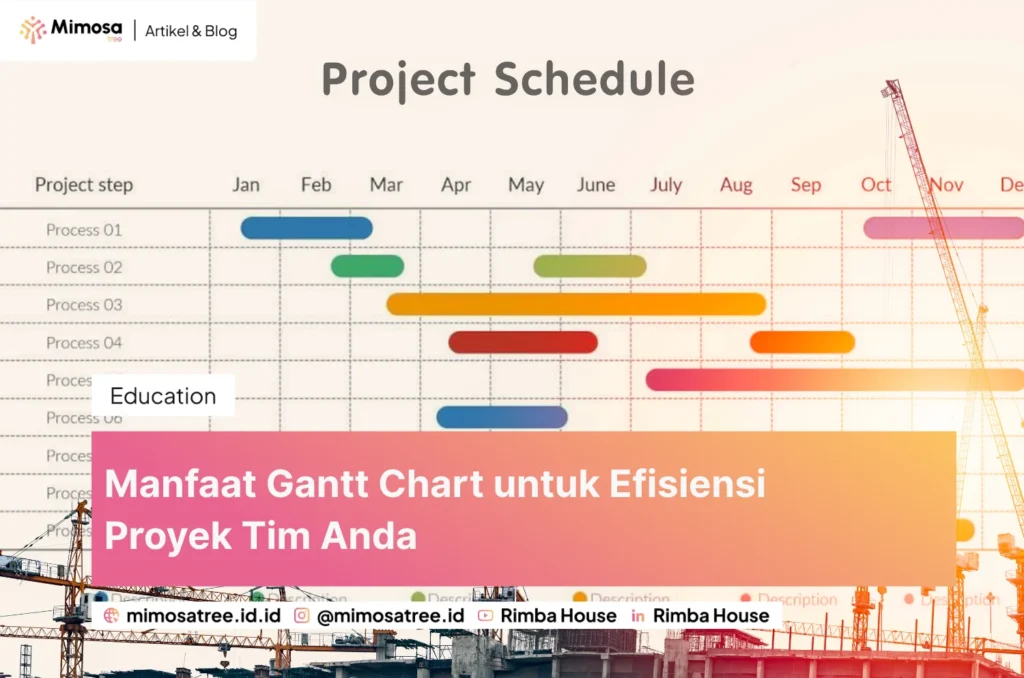
⚡ Jawaban Singkat ClickUp menyediakan software Gantt Chart gratis yang memungkinkan tim merencanakan, melacak, dan mengelola proyek secara visual dalam satu platform terintegrasi. Fitur ini membantu tim beralih dari koordinasi manual menggunakan spreadsheet dan WhatsApp menuju alur kerja otomatis yang dinamis. Blog.mimosatree.id – Mengelola proyek dalam skala perusahaan sering kali menjadi tantangan besar ketika tim masih mengandalkan alat komunikasi instan, utas surel yang panjang, dan dokumen spreadsheet yang diperbarui secara manual. Ketika rencana proyek berubah, memperbarui setiap baris data secara manual tidak hanya membuang waktu, tetapi juga meningkatkan risiko kesalahan komunikasi. Di sinilah pentingnya memiliki visualisasi linimasa yang dinamis, terintegrasi, dan mudah dipahami oleh seluruh anggota tim. ClickUp hadir sebagai solusi modern dengan menyediakan fitur Gantt Chart gratis yang dirancang khusus untuk membantu organisasi beralih dari metode pelacakan konvensional ke sistem manajemen proyek yang adaptif. Dengan menggunakan visualisasi yang jelas, setiap manajer proyek, kepala operasional, dan pendiri startup dapat memantau perkembangan tugas secara real-time tanpa perlu melakukan rapat koordinasi yang melelahkan. Mengapa Spreadsheet dan WhatsApp Mulai Menghambat Pertumbuhan Bisnis Anda? Banyak bisnis di Indonesia memulai operasional mereka dengan menggunakan alat sederhana seperti lembar sebar (spreadsheet) untuk melacak tugas dan grup WhatsApp untuk koordinasi harian. Meskipun metode ini cukup efektif pada fase awal, seiring dengan pertumbuhan organisasi dan kompleksitas proyek, keterbatasan alat-alat tersebut mulai terasa nyata. Spreadsheet bersifat statis dan memerlukan kedisiplinan tinggi dari setiap anggota tim untuk memperbaruinya secara konsisten. Ketika satu tenggat waktu bergeser, seluruh jadwal lainnya harus disesuaikan satu per satu secara manual. Hal ini sering kali menimbulkan kebingungan mengenai versi dokumen mana yang paling mutakhir. Di sisi lain, koordinasi melalui aplikasi pesan instan seperti WhatsApp sangat rentan membuat informasi penting tenggelam di antara obrolan harian, sehingga menyulitkan pelacakan akuntabilitas tugas. Mengenal ClickUp Gantt Chart, Lebih dari Sekadar Garis Waktu Gantt Chart dari ClickUp bukan sekadar diagram garis waktu biasa yang menampilkan kapan sebuah tugas dimulai dan berakhir. Platform ini mengintegrasikan seluruh elemen manajemen proyek ke dalam satu tampilan visual yang interaktif. Setiap garis pada diagram merepresentasikan tugas aktual yang dapat dibuka, dikomentari, didelegasikan, dan dilampiri dokumen pendukung. Dengan antarmuka drag-and-drop yang intuitif, Anda dapat merencanakan proyek, menetapkan dependensi antar-tugas, serta memantau seluruh perkembangan kerja tim hanya dalam beberapa klik saja. Keunggulan utama dari sistem ini adalah kemampuannya untuk menyelaraskan seluruh aktivitas kerja, sehingga tidak ada lagi kesenjangan informasi antara manajemen dan tim pelaksana. Fitur Unggulan ClickUp Gantt Chart untuk Kolaborasi Tim Untuk mendukung kebutuhan manajemen proyek yang dinamis, ClickUp dilengkapi dengan berbagai fitur canggih yang membedakannya dari perangkat lunak linimasa tradisional. Berikut adalah beberapa fitur utama yang dapat mengoptimalkan produktivitas tim Anda: 1. Penjadwalan Ulang Otomatis (Auto-Rescheduling) Dalam dunia bisnis yang bergerak cepat, perubahan rencana adalah hal yang tidak terhindarkan. Melalui fitur Auto-Rescheduling, Anda tidak perlu lagi khawatir saat harus menggeser tenggat waktu sebuah tugas utama. Cukup dengan menggeser satu bilah tugas pada linimasa, seluruh tugas lain yang bergantung pada tugas tersebut (dependent tasks) akan menyesuaikan tanggal mulainya secara otomatis. Hal ini menghemat waktu berharga Anda dan memastikan jadwal kerja tetap logis serta realistis. 2. Analisis Jalur Kritis (Critical Path) dan Slack Time Sebagai pengambil keputusan, Anda perlu mengetahui tugas mana saja yang krusial bagi keberhasilan peluncuran atau penyelesaian proyek. Fitur Critical Path pada ClickUp secara otomatis menganalisis dan menyoroti rangkaian tugas yang jika terlambat satu hari saja, akan menunda keseluruhan tanggal selesai proyek. Sementara itu, fitur Slack Time membantu Anda mengidentifikasi tugas-tugas mana yang memiliki fleksibilitas waktu lebih longgar, sehingga Anda dapat mengalokasikan sumber daya secara lebih efisien. 3. Perbandingan Baseline (Rencana vs Realisasi) Salah satu tantangan terbesar dalam evaluasi proyek adalah membandingkan rencana awal dengan realisasi di lapangan. Dengan fitur Baselines, Anda dapat mengambil potret (snapshot) dari jadwal asli proyek Anda. Selama proyek berjalan, Anda dapat menampilkan overlay baseline tersebut di atas Gantt Chart aktif untuk melihat tugas mana yang berjalan sesuai rencana, mana yang selesai lebih cepat, dan mana yang mengalami keterlambatan. 4. Manajemen Beban Kerja (Resource Workload View) Keberhasilan proyek sangat bergantung pada kesehatan dan kapasitas kerja tim Anda. Melalui integrasi tampilan beban kerja, Anda dapat melihat kontribusi masing-masing anggota tim secara langsung pada linimasa. Fitur ini memudahkan Anda untuk mendeteksi apabila ada anggota tim yang mengemban terlalu banyak tugas sebelum mereka merasa kewalahan, sekaligus mendistribusikan ulang pekerjaan secara adil. Memanfaatkan ClickUp Brain untuk Pengawasan Linimasa ClickUp melangkah lebih jauh dengan mengintegrasikan kecerdasan buatan, ClickUp Brain, langsung ke dalam ekosistem kerja Anda. AI ini bertindak sebagai asisten proaktif yang terus mengawasi jalannya proyek Anda. Anda dapat mengajukan pertanyaan langsung seperti tugas apa saja yang berisiko terlambat pada siklus kerja minggu ini, tanpa harus memeriksa setiap tugas secara manual. Selain itu, fitur asisten cerdas ini mampu mendeteksi hambatan pada dependensi tugas dan memberikan peringatan dini kepada penanggung jawab sebelum keterlambatan tersebut berdampak pada keseluruhan proyek. Hal ini memastikan tim Anda selalu selangkah lebih maju dalam mengantisipasi potensi masalah. Cara Memulai Transisi ke Gantt Chart ClickUp Tanpa Hambatan Melakukan migrasi dari sistem kerja manual ke platform digital terpadu membutuhkan perencanaan yang matang agar tidak mengganggu operasional harian perusahaan. Berikut adalah langkah-langkah sistematis yang dapat Anda terapkan: Tahap Aktivitas Utama Tujuan 1. Identifikasi Alur Kerja Memetakan proses bisnis yang saat ini berjalan di spreadsheet. Memahami struktur tugas yang perlu dipindahkan. 2. Standardisasi Template Membuat atau menggunakan template Gantt Chart bawaan ClickUp. Mempercepat proses inisiasi proyek baru. 3. Pelatihan Tim Memberikan edukasi mengenai cara memperbarui tugas dan dependensi. Memastikan seluruh anggota tim aktif menggunakan platform. 4. Evaluasi Berkala Melakukan tinjauan mingguan menggunakan fitur evaluasi Baseline. Mengukur efektivitas penggunaan alat baru terhadap kinerja tim. Optimalkan ClickUp di Perusahaan Anda Bersama Mimosatree Menerapkan alat baru seperti ClickUp ke dalam alur kerja perusahaan membutuhkan adaptasi budaya kerja dan pemahaman teknis yang mendalam. Agar proses transisi ini berjalan lancar dan memberikan hasil yang optimal bagi bisnis Anda, Mimosatree hadir sebagai mitra strategis yang siap mendampingi perjalanan transformasi digital Anda. Sebagai partner resmi ClickUp di Indonesia di bawah naungan Rimba House, Mimosatree memiliki keahlian mendalam dalam merancang solusi manajemen proyek yang disesuaikan dengan karakteristik unik industri Anda. Kami tidak hanya membantu dalam proses instalasi awal, tetapi juga menyediakan layanan komprehensif yang
Ganti Spreadsheet dan WhatsApp, Efisiensi Operasional Tim dengan ClickUp
⚡ Jawaban Singkat Mengganti koordinasi kerja berbasis spreadsheet dan grup WhatsApp dengan platform manajemen terpusat seperti ClickUp dapat meningkatkan transparansi dan produktivitas tim secara signifikan. Sistem yang terintegrasi mengurangi risiko alur komunikasi yang terputus serta mempermudah pemantauan tenggat waktu secara real-time. Mimosatree mendampingi perusahaan dalam melakukan konfigurasikan sistem, integrasi, dan pelatihan agar proses transisi berjalan lancar. Mimosatree – Di era transformasi digital yang dinamis, efisiensi operasional merupakan pondasi utama keberlanjutan dan pertumbuhan bisnis. Banyak perusahaan di Indonesia, mulai dari pertumbuhannya startup hingga organisasi skala menengah, masih mengandalkan kombinasi spreadsheet, email, dan grup WhatsApp untuk mengelola tugas harian. Meskipun aplikasi tersebut fleksibel dan mudah digunakan pada tahap awal, peningkatan volume pekerjaan sering kali menyingkap keterbatasan mendasar dari metode konvensional ini. Ketergantungan pada alat komunikasi instan dan dokumen terpisah kerap memicu ketidakjelasan akuntabilitas, alur informasi yang terfragmentasi, serta hilangnya data penting. Ketika skala operasional bertambah, manajemen menghadapi tantangan besar dalam memantau kemajuan proyek secara objektif dan real-time. Oleh karena itu, migrasi menuju platform manajemen kerja terpusat seperti ClickUp menjadi langkah strategis yang sangat krusial. Tantangan Utama Koordinasi Kerja Konvensional Penggunaan grup WhatsApp sebagai sarana koordinasi operasional menghadirkan berbagai kendala sistematis. Pesan-pesan penting mengenai revisi pekerjaan, tenggat waktu, maupun instruksi kerja mudah tertimbun oleh percakapan harian. Hal ini mengakibatkan tingginya risiko miskomunikasi, di mana anggota tim tidak mendapatkan konteks pekerjaan secara utuh atau melupakan tenggat penyelesaian tugas. Di sisi lain, lembar kerja spreadsheet memiliki keterbatasan signifikan dalam hal kolaborasi langsung dan automasi. Mengelola status proyek secara manual melalui spreadsheet tidak hanya menyita waktu berharga para manajer, tetapi juga rawan terhadap kesalahan input manusia (human error). Ketika beberapa departemen mengelola versi dokumen yang berbeda, perusahaan kehilangan ‘satu sumber kebenaran’ (single source of truth) yang dibutuhkan untuk pengambilan keputusan cepat. Selain itu, evaluasi beban kerja karyawan menjadi sangat sulit dilakukan. Tanpa adanya visibilitas terhadap kapasitas dan distribusi tugas harian, manajer proyek dan kepala operasional berisiko memberikan beban kerja yang tidak seimbang. Dampaknya adalah penurunan produktivitas tim, peningkatan tingkat stres karyawan, serta keterlambatan penyelesaian proyek-proyek strategis. Mengapa Perusahaan Membutuhkan Platform Terpusat Beralih ke platform manajemen kerja terpusat memberikan perubahan paradigma dari gaya kerja reaktif menjadi proaktif. Dengan menyatukan komunikasi, manajemen tugas, pengelolaan dokumen, dan pelaporan dalam satu ekosistem, seluruh pemangku kepentingan memiliki kejelasan terhadap tanggung jawab masing-masing. Setiap tugas memiliki pemilik yang jelas, tenggat waktu terukur, serta riwayat diskusi yang terarsip secara rapi. Foto oleh Julius Carmine di Unsplash Peningkatan transparansi ini memberikan dampak langsung terhadap kecepatan eksekusi proyek. Manajemen tidak perlu lagi melakukan rapat koordinasi yang panjang hanya untuk menanyakan pembaruan status pekerjaan. Semua informasi dapat diakses secara langsung melalui dasbor analitik yang menyajikan indikator kinerja utama secara visual dan akurat. Keunggulan ClickUp dalam Mengubah Operasional Tim ClickUp hadir sebagai salah satu platform manajemen kerja paling komprehensif dan fleksibel di pasar global. Platform ini dirancang untuk mengakomodasi berbagai kebutuhan departemen, mulai dari manajemen proyek operasional, pengolahan sumber daya manusia (HR), hingga eksekusi kampanye pemasaran. Berikut adalah beberapa keunggulan utama yang ditawarkan oleh ClickUp: Fleksibilitas Tampilan Kerja (Custom Views): Anggota tim dapat melihat pekerjaan dalam berbagai format sesuai kenyamanan mereka, seperti List, Board (Kanban), Gantt Chart, Calendar, maupun Mind Map tanpa mengubah struktur data utama. Automasi Alur Kerja (Workflow Automation): Mengeliminasi pekerjaan administratif yang berulang dengan mengonfigurasi aturan otomatisasi, seperti perubahan status tugas, penugasan personel, dan pengiriman notifikasi. Dokumen Kolaboratif Terintegrasi (ClickUp Docs): Memungkinkan tim menyusun standard operating procedure (SOP), catatan rapat, dan rencana proyek yang terhubung langsung dengan tugas-tugas terkait. Dasbor Pelaporan Real-Time: Memudahkan pendiri startup, head of operations, dan project manager dalam memantau penggunaan jam kerja, pencapaian target, serta alokasi sumber daya secara transparan. Langkah Strategis Transisi Alur Kerja Tim Mengadopsi teknologi baru dalam sebuah organisasi membutuhkan pendekatan yang terstruktur agar tidak mengganggu operasional yang sedang berjalan. Berikut adalah tahap-tahap strategis dalam mentransisikan tim dari metode konvensional ke platform terpusat: 1. Audit Alur Kerja dan Identifikasi Masalah Sebelum mendesain sistem baru, petakan seluruh alur kerja yang ada saat ini di setiap departemen. Identifikasi kemacetan proses (bottleneck), kebiasaan komunikasi tim, serta jenis dokumen yang sering digunakan. Pemahaman yang mendalam mengenai kebutuhan operasional akan menentukan arsitektur ruang kerja yang ideal. 2. Pemetaan Arsitektur Workspace Strukturkan ClickUp dengan menetapkan hierarki yang jelas, mulai dari Workspace, Spaces, Folders, Lists, hingga Tasks. Pastikan penamaan dan hak akses disesuaikan dengan struktur organisasi perusahaan agar navigasi informasi menjadi intuitif bagi seluruh pengguna. 3. Migrasi Data dan Integrasi Alat Kerja Pindahkan data tugas aktif dari spreadsheet ke dalam ClickUp. Hubungkan ClickUp dengan alat komunikasi dan aplikasi pendukung lainnya seperti Google Workspace atau Slack untuk memastikan kontinuitas alur informasi tanpa mengganggu kebiasaan kerja yang sudah ada. 4. Pelatihan Komprehensif dan Adopsi Budaya Baru Keberhasilan implementasi teknologi sangat bergantung pada tingkat adopsi pengguna. Berikan pelatihan clickup yang disesuaikan dengan peran masing-masing anggota tim, buat dokumentasi panduan penggunaan internal, dan tetapkan kesepakatan bersama untuk menghentikan koordinasi pekerjaan di luar platform terpusat. Foto oleh Fedor di Unsplash Perbandingan Efisiensi Metode Konvensional dan Platform Terintegrasi Untuk memberikan gambaran yang lebih jelas mengenai dampak transformasi digital pada koordinasi kerja, tabel berikut membandingkan karakteristik operasional sebelum dan sesudah menerapkan sistem terpusat: Kriteria Operasional Metode Konvensional (WhatsApp & Spreadsheet) Platform Terpusat (ClickUp) Penyimpanan Data & Informasi Tersebar di berbagai obrolan dan dokumen terpisah. Tersimpan dalam satu ruang kerja terpusat dan mudah dicari. Pemantauan Proyek Pembaruan status dilakukan secara manual melalui rapat atau obrolan. Dasbor visual otomatis menyajikan pembaruan status secara real-time. Akuntabilitas Tugas Sering kali tidak jelas karena petunjuk tertimbun percakapan. Penugasan, tenggat waktu, dan hierarki persetujuan tercatat tegas. Automasi Tugas Administratif Sangat minim, membutuhkan penanganan manual berulang. Tersedia aturan automasi untuk mempercepat alur kerja rutin. Evaluasi Beban Kerja Tim Sulit diukur, berisiko menyebabkan ketimpangan alokasi kerja. Kapasitas tim terukur jelas melalui tampilan Workload dan Time Tracking. Solusi Mimosatree untuk Akselerasi Digitalisasi Perusahaan Anda Melakukan transisi alur kerja secara mandiri sering kali menghadirkan tantangan tersendiri, mulai dari keterbatasan waktu untuk mengonfigurasi sistem hingga adanya resistensi perubahan dari anggota tim. Di sinilah peran konsultan berpengalaman menjadi sangat krusial untuk memastikan proses transformasi berjalan lancar dan memberikan hasil yang optimal. Mimosatree hadir sebagai partner resmi ClickUp di Indonesia yang beroperasi di
Mengenal Fitur ClickUp untuk Manajemen Kerja Operasional
⚡ Jawaban Singkat ClickUp menyediakan platform manajemen kerja terpadu yang menggabungkan pengelolaan tugas, dokumen, percakapan tim, hingga kecerdasan buatan dalam satu hirarki terstruktur. Fitur-fitur ini dirancang untuk mengeliminasi silo informasi dan menggantikan koordinasi manual yang terfragmentasi. Melalui integrasi otomasi dan pelaporan real-time, tim dapat meningkatkan produktivitas operasional secara signifikan. Blog.mimosatree.id – Di era digital yang bergerak cepat, banyak perusahaan di Indonesia masih menghadapi tantangan fragmentasi kerja. Koordinasi operasional sering kali tersebar di berbagai saluran, mulai dari lembar kerja spreadsheet yang kompleks, untaian surel yang menumpuk, hingga grup WhatsApp yang bising. Kondisi ini tidak hanya memicu miskomunikasi, tetapi juga menghambat efisiensi operasional dan menyulitkan para pimpinan dalam memantau kemajuan proyek secara akurat. Untuk mengatasi kendala tersebut, dibutuhkan sebuah platform manajemen kerja terpadu yang mampu mengonsolidasikan seluruh aktivitas operasional. ClickUp hadir sebagai solusi komprehensif atau The Everything App for Work yang merancang ulang cara tim berkolaborasi, mengelola tugas, dan mengukur kinerja. Artikel ini akan mengulas secara mendalam berbagai fitur unggulan ClickUp yang dirancang untuk meningkatkan produktivitas organisasi Anda. Arsitektur Hirarki ClickUp Struktur Kerja yang Terorganisasi dan Terukur Salah satu fondasi utama yang membuat ClickUp unggul dibandingkan platform lain adalah arsitektur hirarkinya yang sangat fleksibel. Arsitektur ini dirancang untuk menskalakan tata kelola kerja, mulai dari tingkat tugas harian individu hingga sasaran strategis tingkat perusahaan. Skalabilitas dari Tugas Hingga Tujuan Perusahaan Dalam ClickUp, struktur kerja dibagi menjadi beberapa tingkatan intuitif, yaitu Workspace, Spaces, Folders, Lists, dan Tasks. Dengan penataan ini, setiap unit bisnis seperti tim Manajemen Proyek, Operasional, hingga Sumber Daya Manusia (HR) dapat memiliki ruang kerja tersendiri tanpa kehilangan keterhubungan dengan tujuan besar perusahaan. Workspace: Mewakili seluruh organisasi atau perusahaan Anda sebagai payung utama. Spaces: Mengelompokkan departemen besar, divisi utama, atau portofolio operasional. Folders & Lists: Menata proyek spesifik, alur kerja berulang, atau kampanye harian secara sistematis. Tasks & Subtasks: Menguraikan tindakan operasional nyata yang dilengkapi dengan penanggung jawab, tenggat waktu, serta rincian pelaksanaan. Melalui pengelompokan yang jelas ini, tidak ada lagi tugas yang terlewat atau tumpang tindih. Seluruh anggota tim memahami prioritas harian mereka, sementara manajemen dapat memantau indikator kinerja utama secara terstruktur. Kecerdasan Buatan Terintegrasi, Optimasi Kerja dengan ClickUp Brain Perkembangan kecerdasan buatan telah mengubah lanskap produktivitas kerja secara signifikan. ClickUp mengintegrasikan kapabilitas AI secara mendalam melalui ekosistem ClickUp Brain yang bekerja secara kontekstual di dalam seluruh alur kerja Anda. Pengambilan Keputusan Kontekstual dan AI Notetaker Berbeda dengan alat AI generik yang berdiri sendiri, ClickUp Brain memahami konteks penuh dari proyek, dokumen, percakapan, dan keputusan yang ada di dalam platform Anda. Fitur ini memungkinkan pengguna melakukan pencarian enterprise (Enterprise Search) di seluruh aplikasi terhubung secara instan, menghemat waktu yang biasanya terbuang untuk mencari berkas atau instruksi lama. Foto oleh Pickawood di Unsplash Selain itu, fitur AI Notetaker secara otomatis mampu mentranskripsikan jalannya rapat internal, menghasilkan ringkasan diskusi, serta menetapkan tindakan susulan (action items) secara langsung menjadi tugas operasional. Hal ini memastikan bahwa setiap keputusan rapat langsung ditindaklanjuti tanpa penundaan. Otomasi Workflow dan Super Agents Guna memangkas pekerjaan rutin yang repetitif, ClickUp menyediakan fitur Automations dan Super Agents. Pengguna dapat menyusun aturan otomatisasi untuk memperbarui status tugas, menetapkan penanggung jawab baru, atau memicu tindakan tertentu saat syarat tertentu terpenuhi. Kehadiran Super Agents berfungsi sebagai rekan kerja virtual yang beroperasi secara kontinu. Agen mandiri ini memiliki kemampuan pembelajaran tanpa batas untuk menangani alur kerja kompleks, mengeksekusi tugas otomatis, dan berkolaborasi langsung melalui sebutan @mention di dalam proyek. Ekosistem Kolaborasi dan Pelaporan Real-Time Keunggulan lain dari ClickUp terletak pada kemampuannya menyatukan seluruh elemen komunikasi dan dokumentasi ke dalam satu tempat, menghilangkan kebutuhan akan aplikasi pihak ketiga yang terpisah-pisah. Fitur Chat Terhubung dan Dokumen Bersama Komunikasi tim sering kali kehilangan arah ketika dilakukan di platform percakapan umum. Fitur Chat di dalam ClickUp memungkinkan anggota tim berkirim pesan secara langsung di dalam konteks tugas, dokumen, atau proyek terkait. Diskusi tetap terarah dan seluruh riwayat keputusan tersimpan rapi di tempat kerja yang relevan. Ditambah dengan fitur Docs dan Wikis, perusahaan dapat membangun pusat pengetahuan terpusat. Tim dapat menyusun Standar Operasional Prosedur (SOP), catatan strategi, dan basis data internal yang terhubung langsung dengan tugas operasional harian. Tampilan Kerja yang Fleksibel dan Template Siap Pakai Setiap tim memiliki preferensi kerja yang berbeda. Tim rekayasa perangkat lunak mungkin menyukai tampilan Board atau Kanban, sementara manajer proyek lebih memilih Gantt Chart untuk memantau dependensi waktu. ClickUp menyediakan beragam sudut pandang kerja (Views) yang dapat disesuaikan dengan kebutuhan individu tanpa mengubah struktur data utama. Selain fleksibilitas tampilan, ketersediaan ribuan clickup template yang siap pakai mempercepat proses pembuatan alur kerja baru. Tim HR dapat memanfaatkan template penerimaan karyawan (onboarding), sedangkan tim pemasaran dapat langsung menggunakan template perencanaan kampanye digital. Hal ini memangkas waktu persiapan operasional secara signifikan. Foto oleh Vitaly Gariev di Unsplash Dashboard Pelaporan Otomatis Tanpa Pembaruan Manual Bagi manajer proyek dan kepala operasional, menyusun laporan mingguan secara manual dari berbagai spreadsheet adalah proses yang menyita waktu. Dashboard ClickUp memberikan visualisasi data secara real-time yang bersumber langsung dari aktivitas tugas harian. Melalui tampilan metrik yang kustom, pimpinan dapat memantau alokasi beban kerja tim, progres sprint, hingga estimasi penyelesaian proyek secara akurat tanpa perlu meminta pembaruan status secara manual kepada staf. Ringkasan Fitur Unggulan dan Manfaat Operasional Berikut adalah gambaran ringkas bagaimana fitur-fitur unggulan ClickUp memberikan dampak positif terhadap efisiensi kerja tim Anda: Fitur Unggulan Fungsi Utama Manfaat Operasional ClickUp Brain Kecerdasan buatan kontekstual untuk pencarian data dan pembuat ringkasan. Mempercepat pencarian informasi dan pembuatan laporan secara otomatis. Hierarchy System Struktur tingkatan dari Workspace hingga Tasks dan Subtasks. Menjaga kejelasan visibilitas proyek dan transparansi tanggung jawab. Automations & Agents Aturan otomatisasi alur kerja dan agen virtual mandiri. Mengeliminasi pekerjaan administratif yang repetitif. Dashboards & Reports Pelaporan visual real-time berbasis aktivitas kerja harian. Memudahkan pimpinan dalam mengambil keputusan berbasis data yang akurat. Memaksimalkan Potensi ClickUp Bersama Mimosatree Meskipun ClickUp menawarkan fitur yang sangat kaya dan canggih, proses migrasi dari metode tradisional seperti spreadsheet dan grup percakapan memerlukan perencanaan yang matang. Tanpa strategi konfigurasi yang tepat, adopsi sistem baru berisiko menghadapi hambatan di tingkat pengguna. Di sinilah Mimosatree hadir untuk membantu organisasi Anda. Sebagai partner resmi ClickUp di Indonesia yang beroperasi di bawah naungan
Cara Login ke ClickUp Menggunakan Akun Google Workspace
Mengelola pekerjaan menggunakan banyak platform sering kali membuat pengguna harus mengingat beberapa alamat email dan kata sandi. Jika perusahaan Anda menggunakan Google Workspace, proses masuk ke ClickUp dapat dibuat lebih praktis melalui fitur Continue with Google. Melalui opsi tersebut, Anda dapat menggunakan akun Google Workspace untuk mengakses ClickUp tanpa memasukkan kata sandi ClickUp secara terpisah. Sebab ClickUp menyediakan fitur login dengan Google pada aplikasi web dan desktop. Namun, opsi ini belum tersedia pada aplikasi mobile ClickUp. ✦ Key Takeaways Pengguna dapat masuk ke ClickUp melalui tombol Continue with Google. Pastikan alamat email Google Workspace sesuai dengan akun ClickUp. Periksa akun dan izin yang ditampilkan sebelum melanjutkan. Administrator Google Workspace dapat membatasi akses ke aplikasi pihak ketiga. Login Google biasa berbeda dari Google Single Sign-On atau SSO. Persiapan Sebelum Login Sebelum memulai, pastikan akun Google Workspace Anda masih aktif dan memiliki akses ke Workspace ClickUp yang ingin dibuka. Jika sudah memiliki akun ClickUp, gunakan alamat email Google Workspace yang sama dengan email yang terdaftar di ClickUp. Untuk akun perusahaan, administrator Google Workspace dapat mengatur aplikasi pihak ketiga yang boleh digunakan oleh anggota organisasi. Jika akses ke ClickUp diblokir, Anda mungkin perlu meminta administrator untuk memberikan izin terlebih dahulu. Cara Login ke ClickUp dengan Akun Google Workspace Berikut langkah-langkah yang dapat Anda ikuti. 1. Buka Halaman Login ClickUp Buka situs ClickUp melalui browser, lalu pilih menu Log in. Anda juga dapat melakukan proses ini melalui aplikasi desktop ClickUp. 2. Pilih Continue with Google Pada halaman login, klik tombol Continue with Google. Anda akan diarahkan ke halaman autentikasi Google untuk memilih akun yang akan digunakan. 3. Pilih Akun Google Workspace Pilih alamat email Google Workspace yang terdaftar di ClickUp. Apabila beberapa akun Google sedang aktif pada browser, periksa alamat email dengan teliti agar tidak masuk menggunakan akun pribadi atau akun organisasi lain. 4. Periksa Informasi dan Izin Google akan menampilkan informasi akun dan permintaan izin yang diperlukan. Tinjau informasi tersebut, kemudian klik Allow atau Continue jika sudah sesuai. Google menyarankan pengguna hanya memberikan izin kepada aplikasi yang dipercaya. Akses yang telah diberikan juga dapat ditinjau atau dihapus kembali melalui pengaturan koneksi pihak ketiga pada akun Google. 5. Masuk ke ClickUp Workspace Setelah autentikasi berhasil, Anda akan diarahkan ke ClickUp. Pilih Workspace yang ingin digunakan jika akun Anda memiliki akses ke lebih dari satu Workspace. Baca Juga: Cara Integrasi ClickUp dengan Google Workspace Perbedaan Login Google dan Google SSO di ClickUp Tombol Continue with Google merupakan fitur login sosial yang tersedia pada halaman masuk ClickUp. Sementara itu, Google SSO merupakan sistem login organisasi yang harus diaktifkan oleh owner atau administrator ClickUp Workspace. Menurut dokumentasi ClickUp, Google SSO tersedia pada paket Business atau lebih tinggi. Akun Google yang digunakan juga harus terhubung dengan organisasi Google Workspace. Administrator dapat menentukan apakah penggunaan Google SSO diwajibkan atau bersifat opsional. Solusi Jika Tidak Bisa Login Jika proses login gagal, periksa kembali akun Google yang dipilih dan pastikan alamat emailnya sama dengan akun ClickUp. Aktifkan pop-up dan cookie pada browser, lalu coba masuk kembali. Apabila muncul pemberitahuan bahwa akses diblokir, hubungi administrator Google Workspace. Jika verifikasi dua langkah diwajibkan oleh administrator ClickUp Workspace, Anda tetap harus menyelesaikan proses tersebut ketika login menggunakan Google. Baca Juga: Integrasi Google Workspace dan ClickUp, Optimalkan Produktivitas Kesimpulan Login ke ClickUp menggunakan akun Google Workspace dapat menyederhanakan akses dan mengurangi kebutuhan untuk mengingat kata sandi tambahan. Anda cukup membuka halaman login ClickUp, memilih Continue with Google, menentukan akun yang sesuai, lalu menyelesaikan autentikasi. Jika perusahaan Anda memerlukan bantuan dalam mengatur ClickUp, Google SSO, atau integrasi Google Workspace, Anda dapat Mimosatree, Sebab sebagai konsultan ClickUp, Kami siap membantu dalam membangun sistem kerja yang lebih aman, terstruktur, dan sesuai dengan kebutuhan bisnis.
5 Kesalahan Saat Pertama Kali Pakai ClickUp dan Solusinya

⚡ Jawaban Singkat Kesalahan paling umum saat pertama kali menggunakan ClickUp adalah membuat struktur hierarki yang terlalu rumit, mengaktifkan terlalu banyak fitur sekaligus, dan tidak menyusun standar operasional kerja tim. Untuk menghindarinya, mulailah dengan struktur yang sederhana, fokus pada fitur inti, dan susun dokumentasi alur kerja sebelum melakukan migrasi. Blog.mimosatree.id – Transformasi digital dalam pengelolaan proyek telah menjadi prioritas utama bagi banyak perusahaan di Indonesia. Banyak entitas bisnis, mulai dari perusahaan berkembang hingga organisasi berskala besar, menyadari bahwa mengandalkan lembar kerja manual, pesan instan, dan surat elektronik untuk koordinasi kerja harian tidak lagi memadai. Diskusi proyek yang tersebar di berbagai grup percakapan sering kali membuat informasi penting terlewat, sementara pemantauan bertahap melalui spreadsheet berisiko mencatatkan data yang tidak relevan atau kedaluwarsa. Ketika manajemen memutuskan untuk mengadopsi platform aplikasi manajemen proyek komprehensif seperti ClickUp, harapan akan peningkatan efisiensi dan transparansi operasional sangatlah tinggi. Namun, proses transisi dari sistem konvensional ke platform modern tidak selalu berjalan mulus tanpa hambatan. Tidak sedikit perusahaan yang justru mengalami kendala internal pada bulan-bulan pertama penggunaan. Artikel ini membahas secara mendalam kesalahan umum yang sering terjadi saat pertama kali mengimplementasikan ClickUp serta langkah strategis untuk mengatasinya, sehingga investasi teknologi perusahaan Anda memberikan hasil yang optimal. Mengapa Migrasi dari Alat Konvensional Membutuhkan Perencanaan? Peralihan dari metode komunikasi berbasis aplikasi pesan dan tabel manual ke platform manajemen proyek terintegrasi bukan sekadar berganti alat kerja. Langkah ini merupakan bentuk transformasi alur kerja dan budaya operasional. Aplikasi pesan instan dirancang untuk komunikasi cepat yang bersifat sementara, bukan untuk mengelola tenggat waktu, dokumentasi tugas, atau pembagian beban kerja secara terstruktur. Di sisi lain, tabel manual mensyaratkan pembaruan data secara manual oleh setiap individu. Ketika volume pekerjaan meningkat, ketidakselarasan data hampir dipastikan terjadi. Platform manajemen proyek hadir untuk menyatukan komunikasi, visibilitas tugas, dan analisis kineja dalam satu ekosistem. Namun, tanpa pemahaman struktur dan tata kelola yang tepat, platform yang kaya akan fitur justru dapat membingungkan pengguna baru. 5 Kesalahan Umum Saat Pertama Kali Menggunakan ClickUp Berdasarkan pengamatan pada proses adopsi teknologi di berbagai industri, berikut adalah lima kesalahan utama yang sering dilakukan organisasi saat pertama kali menggunakan ClickUp: 1. Merancang Hierarki Workspace yang Terlalu Rumit Struktur hierarki ClickUp terdiri dari Workspace, Space, Folder, List, hingga Task dan Subtask. Fleksibilitas ini merupakan keunggulan utama ClickUp, namun sering kali menjadi jebakan bagi manajer proyek yang baru pertama kali menggunakannya. Kesalahan mendasar yang sering terjadi adalah membuat terlalu banyak Space dan Folder untuk setiap divisi atau proyek kecil. Struktur yang terlalu dalam dan rumit membuat anggota tim kesulitan menemukan lokasi tugas harian mereka. Hal ini berpotensi menurunkan tingkat adopsi penggunaan platform karena pengguna merasa terbebani oleh navigasi yang membingungkan. Prinsip utama dalam merancang hierarki adalah menjaga struktur sedatar dan sesederhana mungkin pada tahap awal, lalu mengembangkannya seiring bertambahnya kompleksitas operasional. Foto oleh Gabriel Lopez di Unsplash 2. Mengaktifkan Semua Fitur dan ClickApps Sekaligus ClickUp menawarkan puluhan ClickApps seperti Time Tracking, Sprint Management, Custom Fields, Automation, hingga Multiple Assignees. Mengaktifkan seluruh fitur tersebut secara bersamaan sejak hari pertama sering kali memicu fenomena feature fatigue atau kelelahan fitur pada pengguna. Anggota tim yang sebelumnya terbiasa dengan koordinasi sederhana di grup percakapan akan merasa kewalahan ketika harus mengisi puluhan kolom kustom dan memperbarui berbagai parameter tugas. Pendekatan yang lebih ideal adalah mengaktifkan fitur-fitur inti terlebih dahulu, seperti tanggal tenggat, penanggung jawab tugas, dan alur status sederhana, sebelum memperkenalkan fitur otomatisasi atau pelacakan tingkat lanjut. 3. Memindahkan Metode Spreadsheet Tanpa Mentransformasi Proses Kerja Kesalahan lain yang umum ditemui adalah upaya mereplikasi bentuk lembar kerja manual secara mentah-mentah ke dalam ClickUp. Tim kerap membuat puluhan status kustom yang sebenarnya melambangkan kolom atau properti data tertentu, bukan mencerminkan alur kerja tugas yang nyata. ClickUp memiliki fitur Custom Fields yang dirancang khusus untuk menyimpan informasi spesifik seperti nilai anggaran, kategori klien, atau jenis dokumen. Menggabungkan informasi spesifik ke dalam alur status utama akan merusak sistem pelaporan dan menyulitkan analisis efisiensi proyek secara keseluruhan. 4. Mengabaikan Manajemen Notifikasi dan Hak Akses Pengaturan standar notifikasi di ClickUp sangat komprehensif. Jika tidak disesuaikan sejak awal, setiap anggota tim dapat menerima puluhan hingga ratusan notifikasi melalui email dan aplikasi setiap harinya. Kondisi ini menyebabkan tim mengabaikan notifikasi yang masuk, sehingga informasi penting justru terlewatkan. Selain notifikasi, pengelolaan hak akses dan peran pengguna (Permission & Roles) sering kali diabaikan. Menyerahkan akses administrator kepada seluruh anggota tim atau tidak membatasi visibilitas dokumen sensitif dapat berisiko terhadap keamanan data dan kerahasiaan informasi operasional perusahaan. 5. Kurangnya Pelatihan Terstruktur dan Dokumen Standar Operasional Membeli lisensi perangkat lunak terbaik tidak otomatis menjamin peningkatan produktivitas jika tidak diimbangi dengan edukasi pengguna. Banyak organisasi menganggap bahwa anggota tim akan memahami fungsi platform secara mandiri tanpa adanya panduan operasional standar (SOP) atau pelatihan formal. Foto oleh Iryna Star di Unsplash Tanpa kesepakatan tata cara pengisian tugas, penamaan proyek, dan pembaruan status, data di dalam ClickUp akan menjadi tidak terstruktur. Sebagian anggota tim mungkin mengisi informasi secara mendalam, sementara sebagian lainnya hanya menggunakan platform sebagai formalitas semata. Perbandingan Alur Kerja: Konvensional vs Penerapan ClickUp yang Tepat Untuk memahami dampak penataan alur kerja yang benar di dalam ClickUp, tabel berikut memperlihatkan perbandingan antara sistem konvensional, penggunaan ClickUp yang salah, dan penerapan ClickUp yang telah teroptimasi dengan baik: Parameter Operational Sistem Konvensional (Spreadsheet & WA) ClickUp Tanpa Perencanaan ClickUp Terstruktur & Teroptimasi Visibilitas Proyek Tersebar di berbagai obrolan dan file terpisah. Membingungkan karena hierarki terlalu rumit. Terpusat dengan dasbor terintegrasi dan real-time. Pelacakan Status Membutuhkan konfirmasi manual berkelanjutan. Status terlalu banyak dan tidak konsisten. Jelas, terukur, dan mencerminkan tahapan riil. Adopsi Tim Tinggi pada aplikasi obrolan, rendah pada data terstruktur. Rendah karena terbebani oleh banyaknya fitur. Tinggi karena tata kelola intuitif dan berstandar. Keamanan Data Dokumen mudah tersebar tanpa kontrol akses. Hak akses terlampau luas tanpa pembatasan. Teratur sesuai dengan tingkatan peran pegawai. Memastikan Sukses Implementasi ClickUp Bersama Mimosatree Menghindari kesalahan dalam adopsi teknologi membutuhkan perencanaan matang, pemetaan proses bisnis yang akurat, serta eksekusi pelatihan yang komprehensif. Di sinilah peran konsultan berpengalaman menjadi sangat penting untuk memandu organisasi Anda melalui masa transisi tanpa mengganggu operasional harian. Mimosatree hadir sebagai partner resmi ClickUp di Indonesia di bawah naungan