Di era digital sekarang ini, ClickUp tentunya sudah tidak asing lagi, terutama bagi pekerja maupun pemilik bisnis yang ingin mengefisienkan pekerjaan mereka. Dengan beragam fitur yang lengkap, ClickUp dipercaya sebagai salah satu software manajemen proyek terbaik yang ada di pasar.
Namun, meskipun memiliki banyak fitur yang sangat berguna, banyak orang merasa sulit untuk menguasai penggunaan aplikasi ini secara penuh. Untuk mempercepat penggunaan ClickUp dan mengoptimalkan setiap fitur yang tersedia, memahami shortcut adalah cara yang terbaik
Aktifkan Shortcut Keyboard ClickUp
Sebelum Anda memahami shortcut apa saja yang dapat membantu dalam mengefisienkan pekerjaan, Anda perlu memastikan bahwa shortcut keyboard sudah diaktifkan di akun ClickUp Anda.
Walaupun secara default, ClickUp sudah menyediakan sejumlah short cut, tetapi Anda perlu untuk memverifikasi atau menyesuaikan dengan workflow yang biasa Anda gunakan. Berikut adalah cara untuk mengaktifkannya:
- Masuk ke Akun ClickUp: Buka aplikasi ClickUp di browser atau desktop app Anda.
- Akses Pengaturan: Klik pada foto profil Anda di pojok kiri bawah, lalu pilih Settings.
- Pilih “Keyboard Shortcuts”: Di bagian pengaturan, cari opsi Keyboard Shortcuts untuk melihat daftar shortcut yang tersedia.
- Aktifkan: Pastikan opsi untuk shortcut keyboard aktif.
Melihat Seluruh Shortcut ClickUp
Setelah Shortcut Click Up Anda aktif, Anda dapat melihat semua shortcut yang disediakan. Berikut adalah caranya:
- Akses Pengaturan: Klik pada foto profil Anda di pojok kiri bawah, lalu pilih Shortcut Keyboard
- Pilih Shortcut Keyboard: Klik setiap kategori di sebelah kiri untuk melihat pintasan keyboard yang tersedia.
Daftar Shortcut ClickUp yang Paling Berguna
Untuk memaksimalkan penggunaan ClickUp, berikut adalah beberapa shortcut yang wajib untuk diketahui:
1. Pintasan Global Umum
T: Untuk menambah tugas baru
R: Untuk membuat pengingat
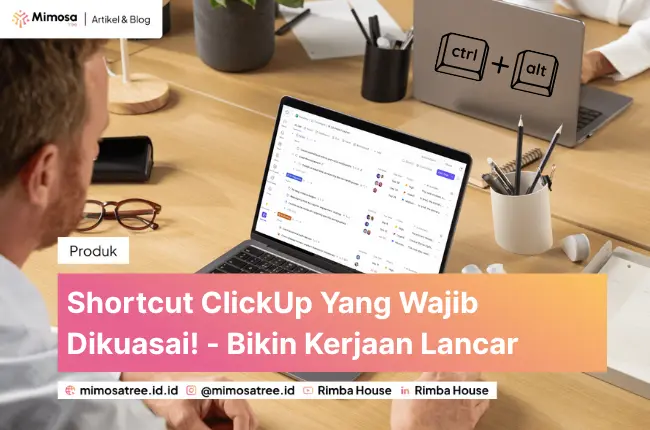
CTRL + K (Cmd + K): Untuk membuka pencarian/pusat perintah
Alt + K (Option + K): Untuk membuka ClickUp AI
N / P: Untuk Membuka Tampilan/sembunyikan sidebar
Ctrl + I (Cmd + I) untuk mengulirkan ke posisi saat ini di sidebar kiri
2. Pintasan Navigasi
H : Untuk pergi ke beranda
I: Untuk buka kotak masuk
D: Untuk buka dashboard
Esc: Untuk menutup tugas atau jendela apapun
3. Pintasan Editor Teks
T: Perintah Slash
R: Sebutkan (tag) pengguna
Ctrl + V (Cmd + V) : Tempelkan teks atau gambar
Ctrl + K: (Cmd +K) Tambahkan hyperlink (saat menyorot teks)
Ctrl + Shift + H (Cmd+shift+H): Edit komentar terakhir Anda (saat di editor komentar)
Ctrl + D (Cmd+D) : Duplikat teks yang dipilih
Ctrl + L (Cmd+L) : Meratakan teks ke kiri
@ : Sebutkan tugas
@@ : Sebutkan Dokumen
: : Tambahkan emoji (saat di editor teks)
Ctrl + V (Cmd +V) : Tempelkan teks atau gambar
Ctrl + K (Cmd + K): Tambahkan hyperlink (saat menyorot teks)
Ctrl + Shift + H (Cmd + H): Terapkan warna sorotan terakhir
Ctrl + D (Cmd +D) : Duplikat teks yang dipilih
Ctrl + Shift + L (Cmd + Shift +L) : Ratakan teks ke kiri
Ctrl + Shift + R (Cmd+ Shift +R) : Ratakan teks ke kanan
Ctrl + Shift + E (Cmd+ Shift + E) : Ratakan teks ke tengah
Ctrl + Shift + C (Cmd Shift +C) : Format kode dalam baris
Ctrl + Shift + 9 (Cmd+Shift +9) : Buat daftar berpoin
Ctrl + Shift + 8 (Cmd+ Shift + 8) : Buat daftar periksa
Ctrl + Shift + 7 (Cmd+7) : Buat daftar bernomor
Alt + Ctrl + 1 hingga 4: Buat heading
Ctrl + Shift + 6 (Cmd+6) : Toggling item saat ini
Kesimpulan
Menggunakan shortcut pada ClickUp adalah cara efektif untuk meningkatkan efisiensi dan produktivitas dalam bekerja. Dengan memahami dan memanfaatkan shortcut yang tersedia, Anda dapat menyelesaikan tugas lebih cepat, menghemat waktu, dan mempermudah navigasi antar fitur dalam ClickUp.
Namun, meskipun shortcut tersebut sangatlah membantu. Terkadang, pengguna ClickUp masih bingung dalam menggunakan ClickUp menjadi lebih powerfull. Oleh karena itu, kami hadir sebagai Clickup konsultan yang dapat membantu Anda dalam memaksimalkan potensi ClickUp yang sesuai dengan kebutuhan tim atau bisnis Anda.